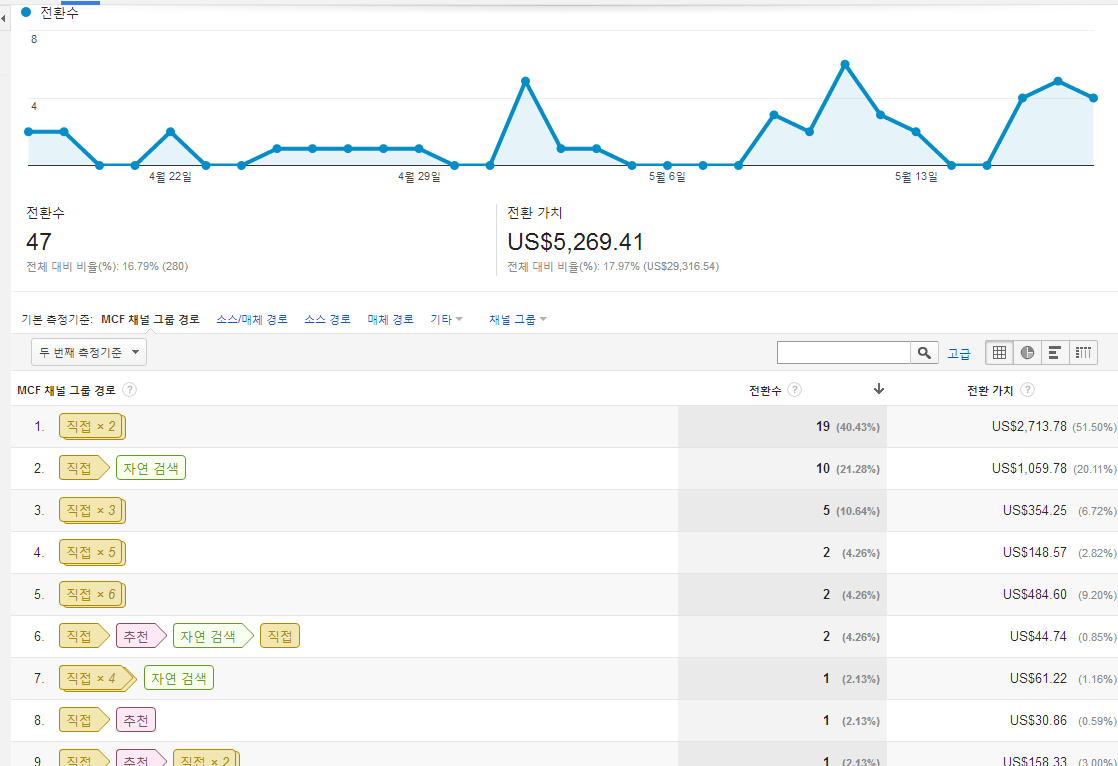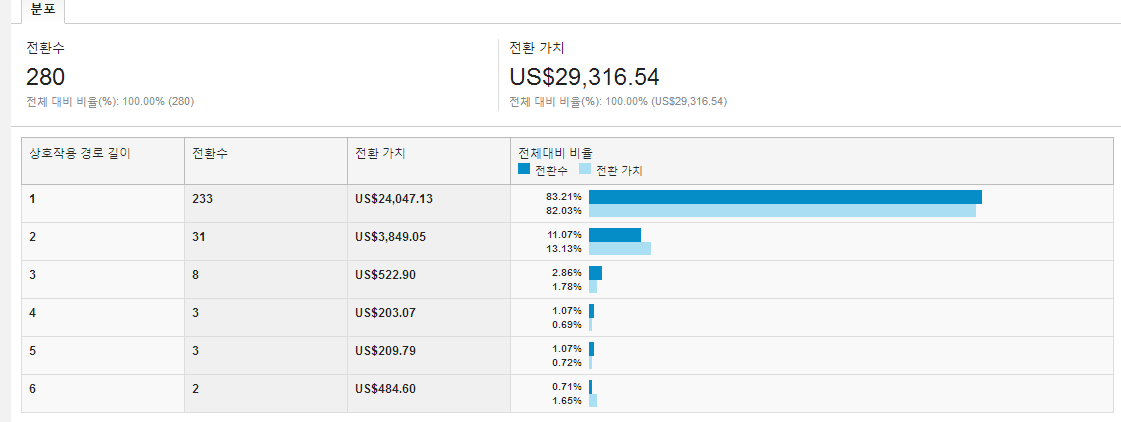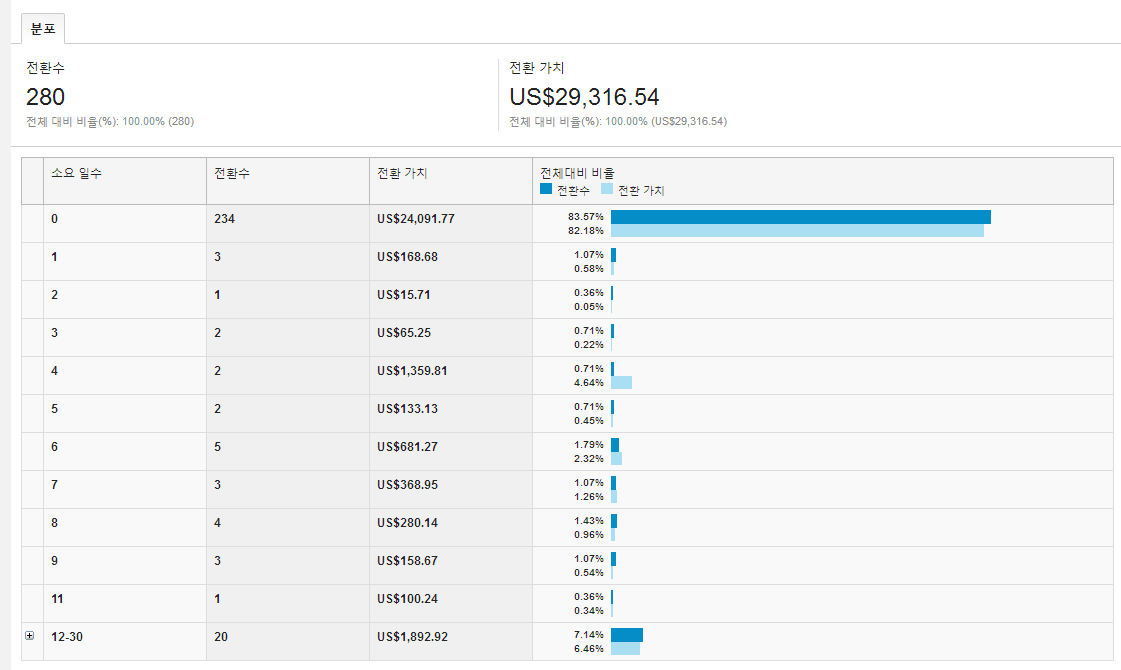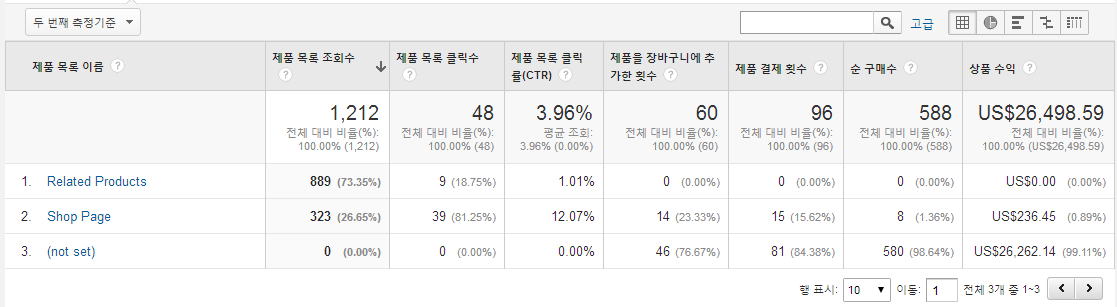

워드프레스 쇼핑몰과 구글 전자상거래 분석 연동 보고서 활용 방법(2)

banner-772x250-11
안녕하세요 ?
국내 유일의 무료 워드프레스 쇼핑몰 “우커머스 교실”에서 오늘은 구글 애널리틱스를 확장한 구글 전자 상거래 분석( e-commerce Analatics)에 결과인 보고서를 리뷰해보도록 하겠습니다. “우커머스”가 관련 플러그인으로 제공할 수 있는 강력한 분석 기능을 이제는 여러분의 워드프레스 쇼핑몰에 구현해 보십니요.

구글 이커머스 애널래틱스를 이용한 Sales Funnel 시스템 구축
다보리에서는 깔금하게 정리된 구글 이커머스 분석 플러그인을 이용하여 제대로된 구글 전자상거래 애널래틱스를 구현할 수 있도록 지도해드립니다. 세부 설정 방법과 분석 방법에 따라 쇼핑몰의 각단계의 A/B 분석과 소비자 행동 분석을 통해 쇼핑몰의 매출을 증가시킬 수 있습니다.
다음은 워드프레스 쇼핑몰 웹호스팅을 이용하여 구글 애널리틱스 전자상거래를 등록하는 가장 초기적인 방법입니다.
1. 구글 애널리틱스 계정 접속 후 상단 ‘관리’ 메뉴에서 ‘보기’ 탭 하단의 ‘전자상거래 설정’을 클릭합니다.
2. 전자상거래 사용 설정에서 상태를 ‘설정’으로 변경 후 ‘다음단계’를 클릭합니다.
강화된 전자 상거래 보고서 활성화

전자상거래설정
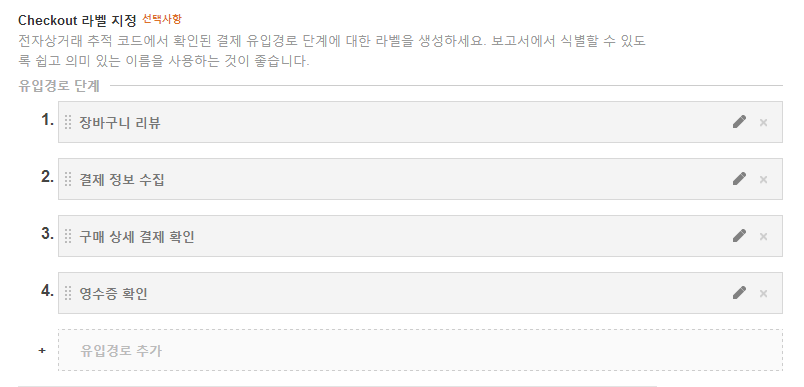
Checkout Labeling 생성
체크아웃라벨 설정
구글 전자 상거래 보고서는 다음과 같은 구조로 이루어져 있습니다.
(1) 개요
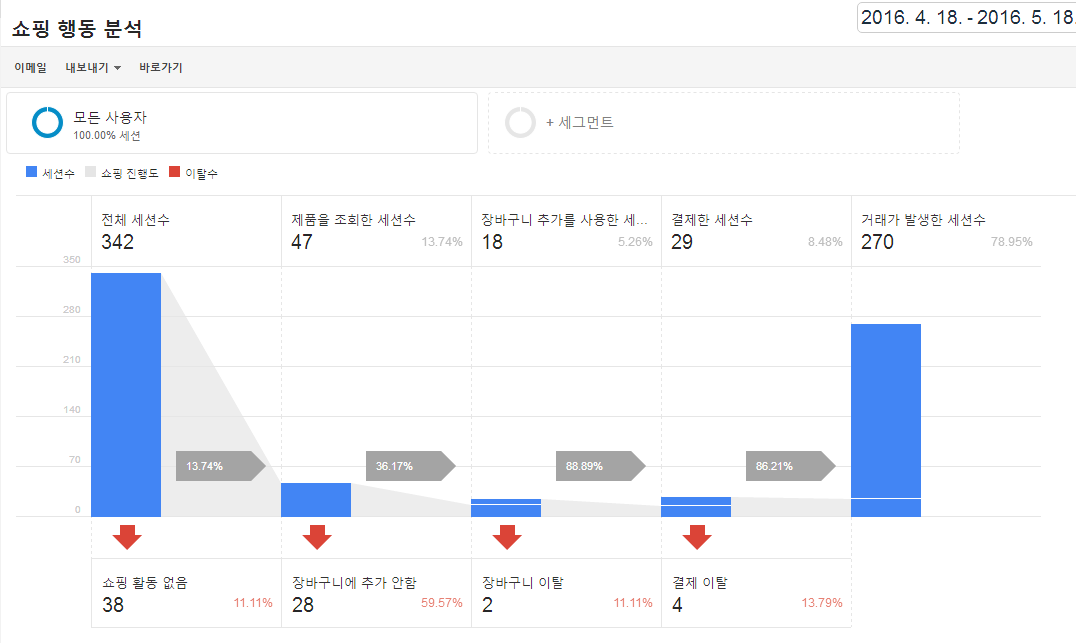
(2) 쇼핑 행동 분석
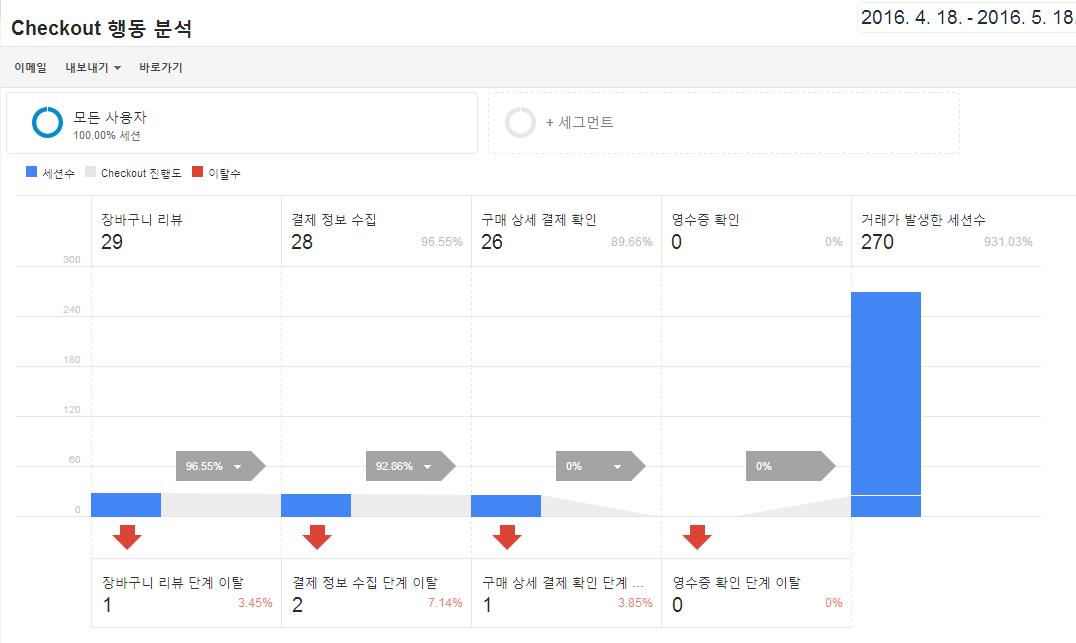
(3) 체크아웃 행동 분석
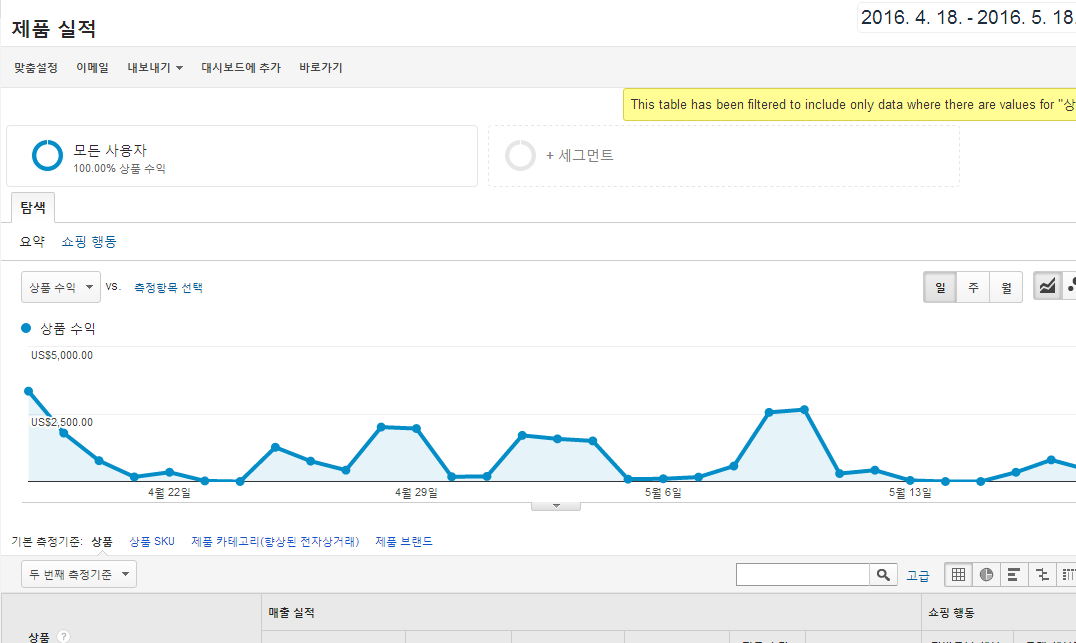
(4) 제품 실적
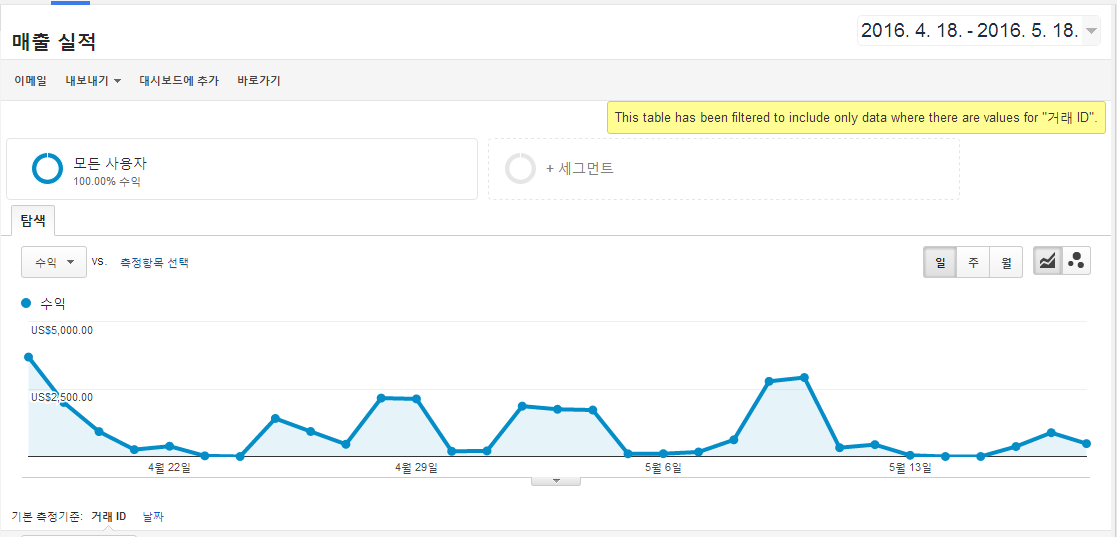
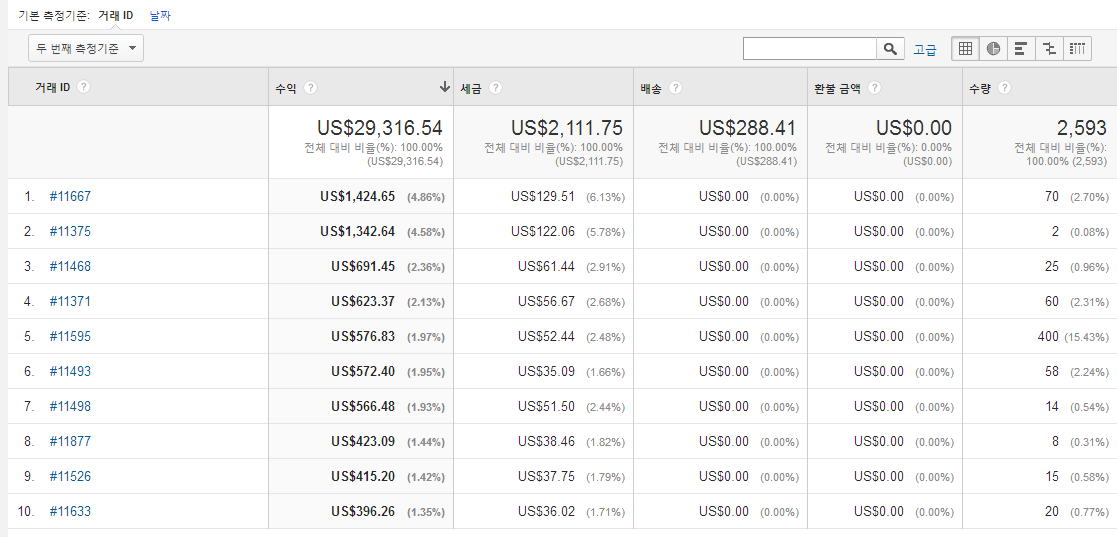
(5) 매출 실적
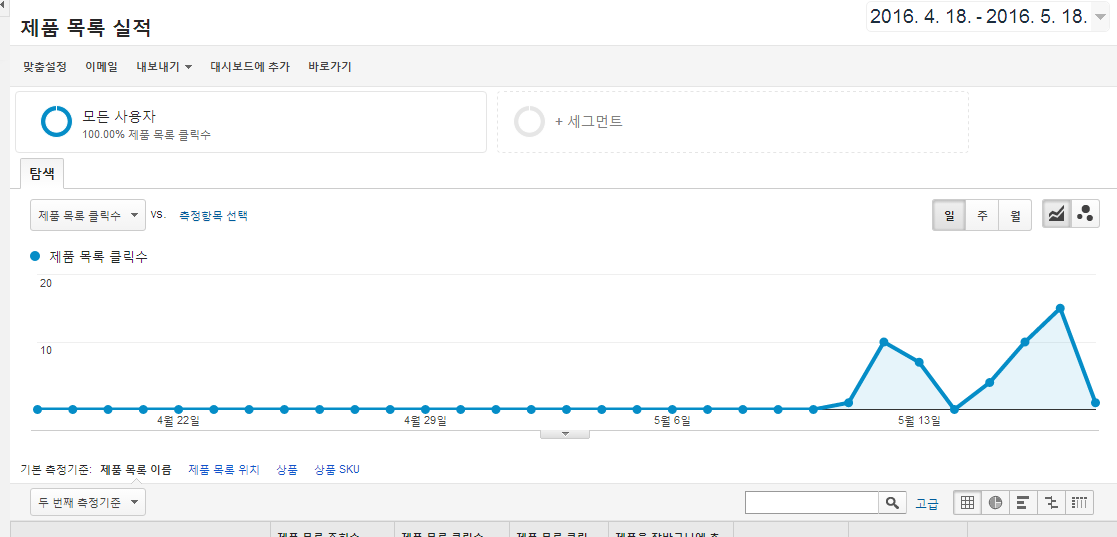
(6) 제품 목록 실적
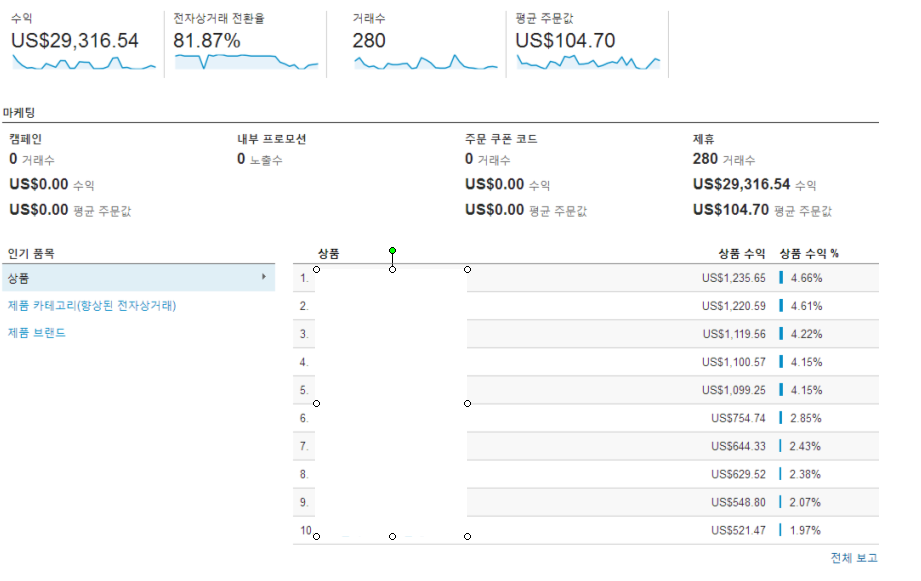
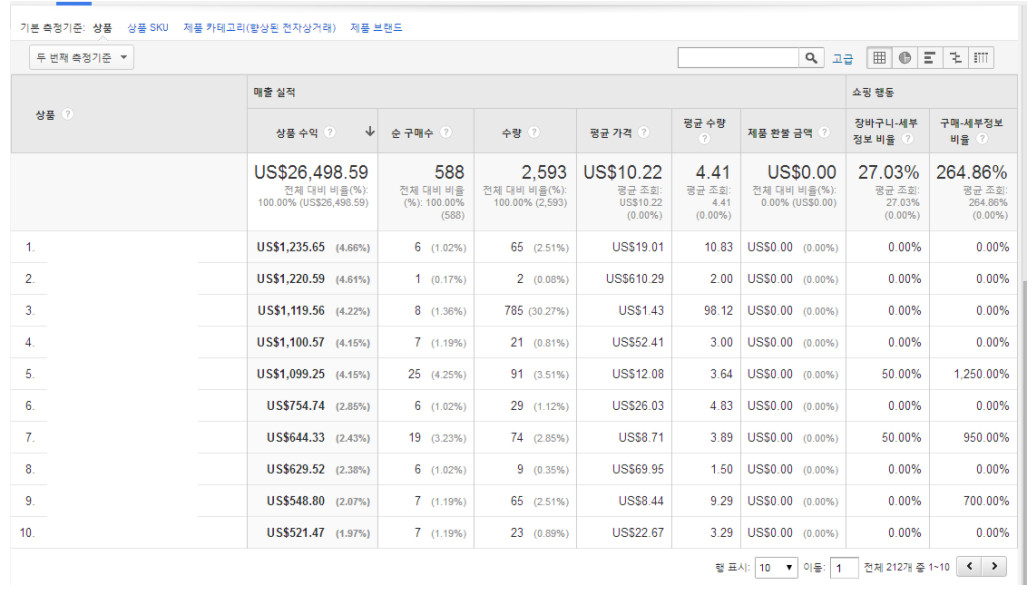
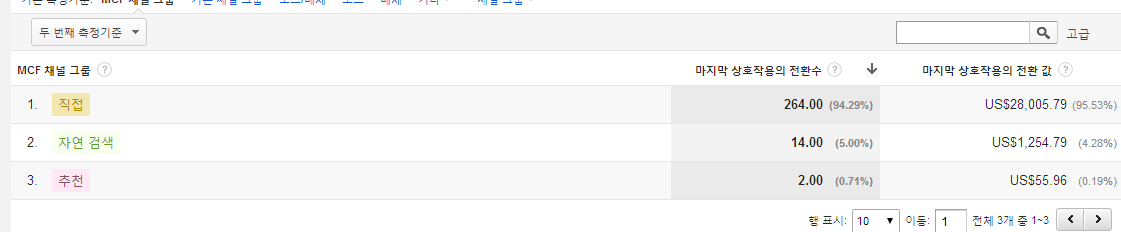
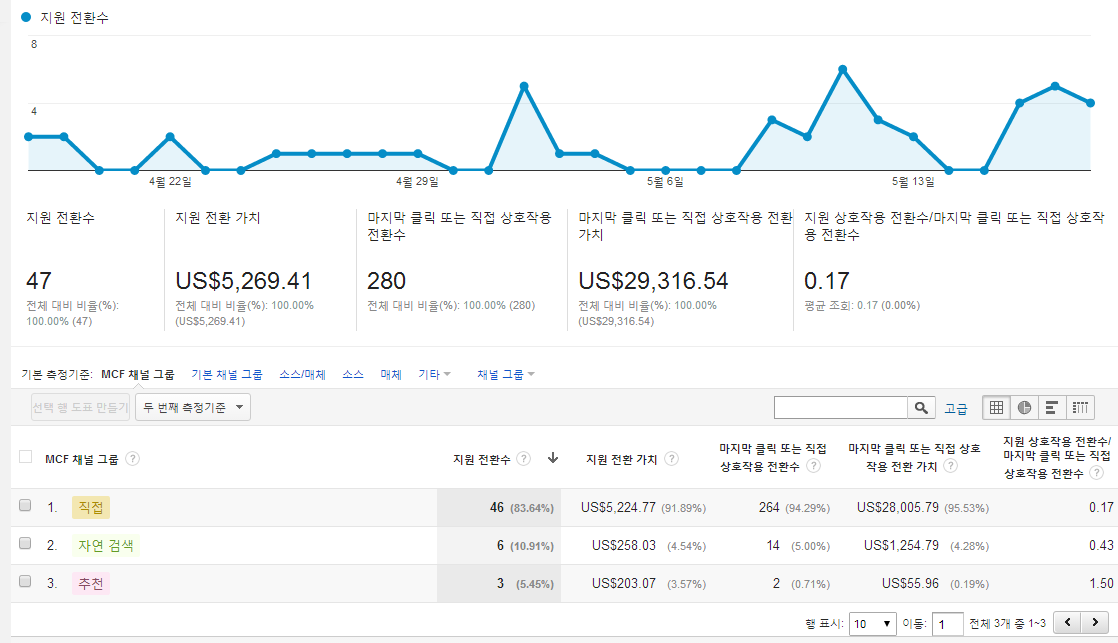
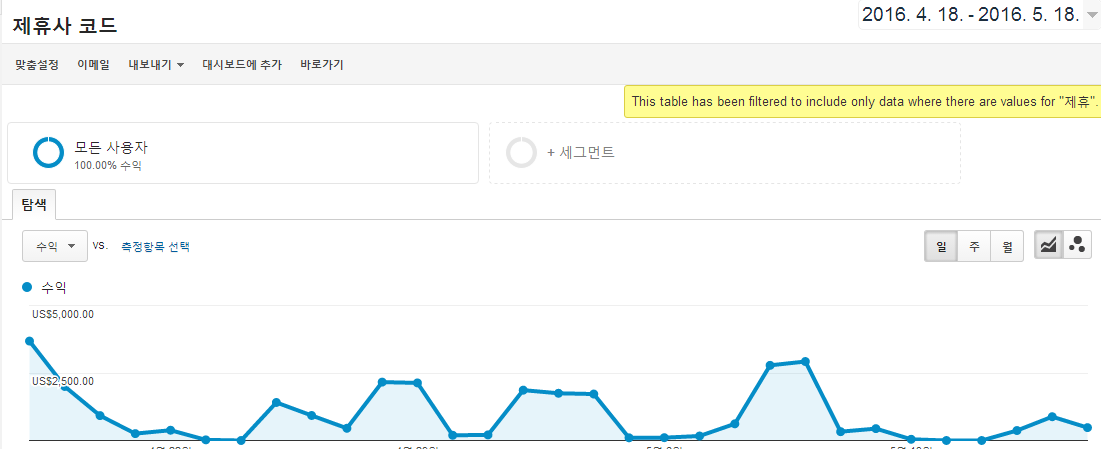
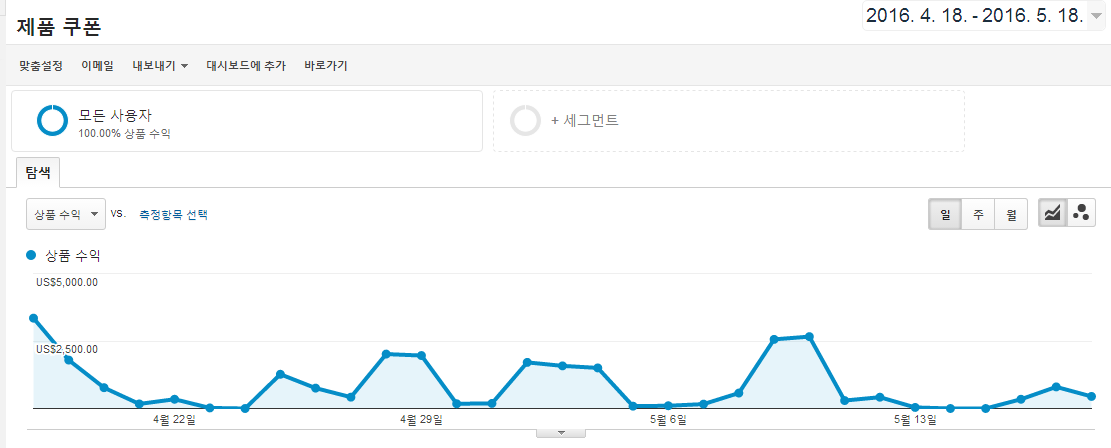
아래 보고서는 실제 거래 업체의 데이터를 분석한 것입니다.
** 제품명은 가리고 거래 금액은 USD로 조정 하였습니다 **
쇼핑행동분석
체크아웃행동분석
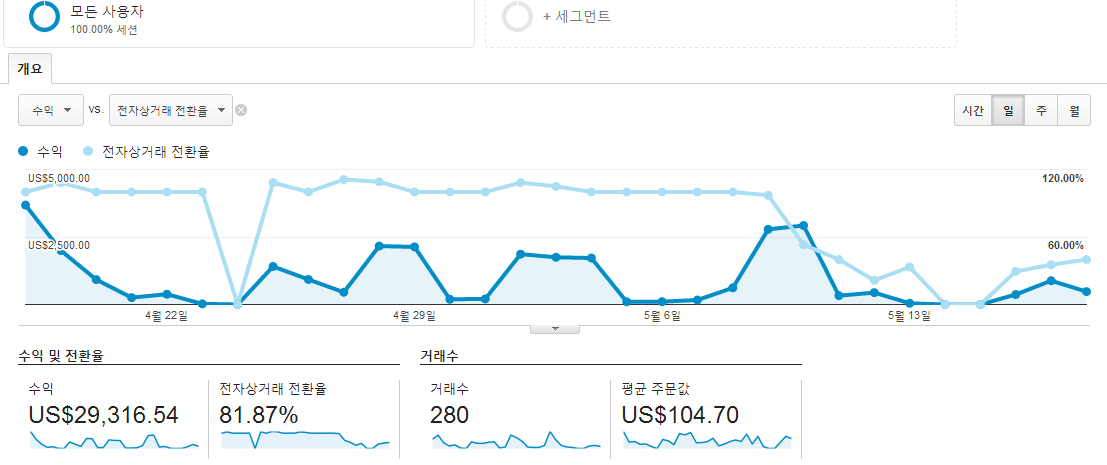
매출실적
매출분석
제품매출개요
제품매출실적
채널분석
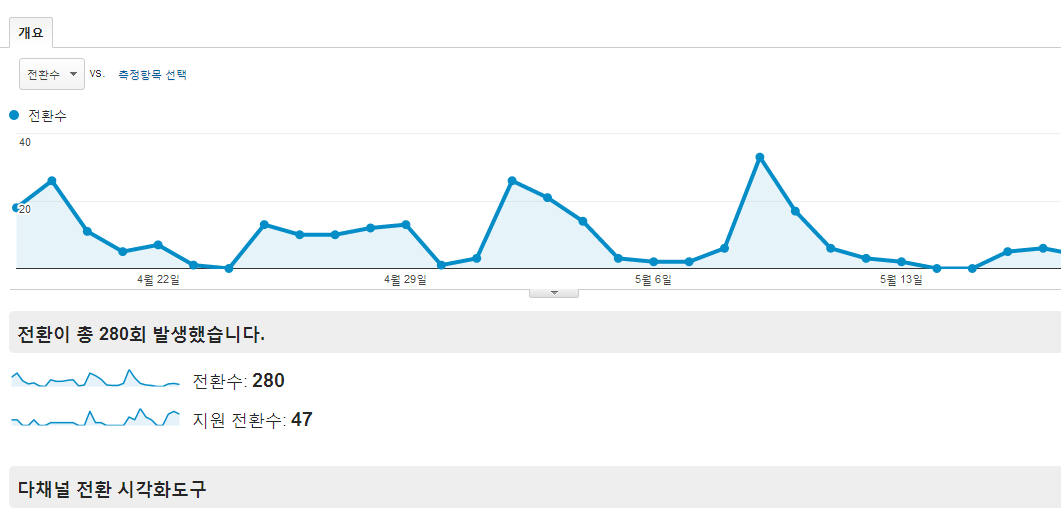
지원전환수
제휴사코드
제품쿠폰-2
제품쿠폰
제품실적
제품목록실적
전환가치분석
전환가치분석 (2)
전환가치-2
연관분석
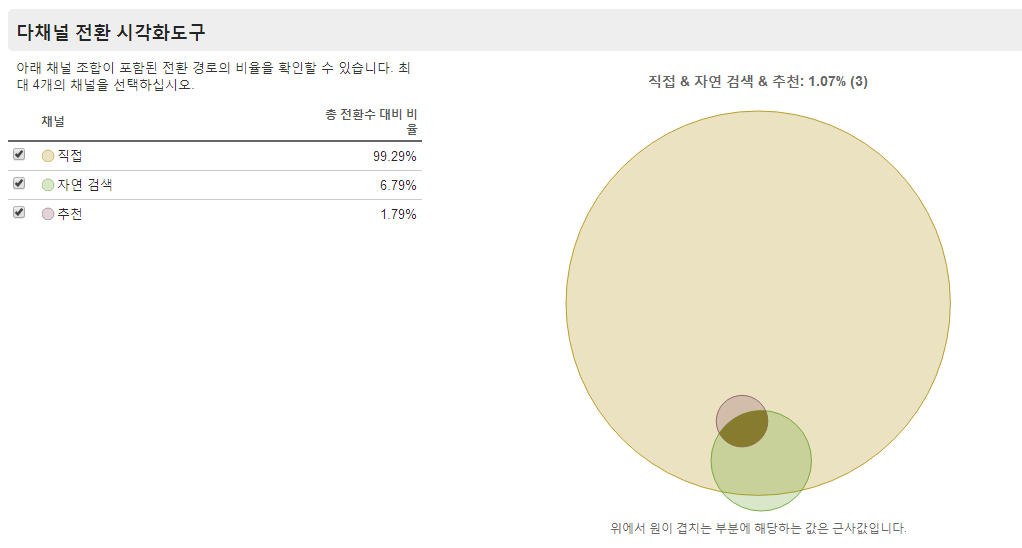
다채널전환시각화-1
다채널전환 시각화 도구
개요분석
상세 설정을 통한 보고서의 튜닝및 엑셀 데이터 분석
상세 설정을 통한 소비자 행동 분석과 체크아웃 분석 조정 그리고 다운로드된 데이터를 통한 커스텀 분석을 통하여 쇼핑몰을 제품 내용과 동선을 어떻게 배치하여야 하는지를 의사결정하게 됩니다.
(1) 상품의 배치 및 디자인 요소와 방식의 전환
(2) 소비자 행동 동선의 변화 및 개선
(3) 쿠폰 및 소비자 인센티브 제공 방식 변화
(4) 온라인 광고 매체와 키워드의 선정 변화 등
커스텀 분석을 통하여 쇼핑몰의 마케팅 요소와 쇼핑몰 운영에 대하 의사결정을 위한 중요한 자료를 제공합니다.


[kPanel]패널 사용법

K-MR 패널 사용법
1. php7을 추가하다가 설치가 잘못되어 /etc/init.d/K restart 하니까 사이트가 다시 살아 났다.
1.1. 최소에 php 7을 사용할 수 있게 한 사이트가 멈추어서 위와 같이 대응 했슴.
이후 nginx도 “프로그램 변경” 지정하여 바꿀 수 있었슴.
2. 패널 설치 초기에 DNS 템플릿을 맨먼저 세팅해주어야 한다. 내부 NameServer 를 사용하지 않을때는 Primary DNS나 Secondary DNS에 어떤 내용도 문제가 없다.
3. 호스팅 상품을 등록한다. 호스팅 상품명은 영문자와 대쉬와 같은 일반 특수문자여야 한다.
4. 계정으로 가서 리셀러를 등록한다. 이때 리셀러명은 영문이여야 하면 첫글자도 소문자여야 된다.
5. 리셀러를 등록 한후 리스트에 있는 해당 리셀러를 클릭하면 새로운 호스팅 계정이 나오는데 그곳에서 해당 리셀러의 하부 계정을 등록한다. 이경우 계정란에 있는 _란을 클릭하면 해당 리셀러로 계정을 추가할 수 있다.
5.0. php 스킨을 feather, Show_direction을 vertical로 바꾸면 사용하기에 편리하다.
5.1. 일반 계정 등록전에 반드시 PHP설정을 한다. 그렇게 해야 php가 정상적으로 사용가능하다.
Max Execution Time : 1200
Max Input Time : 320
Memory Limit : 256M
내용 작성 최대 크기 : 38M
파일 업로드 최대 크기 : 32M
max_input_vars : 3000
6. 추가 계정을 누르면 리셀러아이디 란이 나오는데 무시하고 할당하려고 하는 계정명을 입력하고 상품명을 연결한다.
7. 계정등록시 id는 영숫자여야하며 암호 영숫자로 등록되어야 한다.

1. Name 서버 등록 사이트로 가서 해당 사이트를 등록한다. 이때 salus.dabory.com 같는 서브 도메인을 해당 네임서버에서 주도메인과 다른 서버로 이동시킬 경우 cname이 아니라 a 레코드로 등록하고 네임에는 salus, Value에는 이동대상이 되는 서버의 IP 주소를 입력한다.
1. 처음 도메인을 등록한다. 예) salus.dabory.com으로 등록하면 자동적으로 도메인 메뉴 하부에 salus.dabory.com 이라는 FTP 아이디가 설정된다. 그 기본도메인으로 가서 해당
도메인은 기본도메인으로 설정한다.
9. DB 설정시 prefix노 명을 계정아이디로 시작하는 이름을 사용하려면 아이디로 디비명 시작하기를 체크하고 입력란에 db라고 입력한다.
10. phpMyadmin 이 설치되지 않은 경우는 file not found라고 나오므로 설치하여야 한다.
/script fixweb 도메인 연결 문제 발생
/etc/init.d/에서 service php-fpm restart : 서비스가 이상하거나 죽을때
11. 각 계정에서 phpMyAdmin 사용 방법
어드민에서 Mysql디비 -> 소유자 옆에 원반 처럼 보이는 것을 클릭하면 됨.
12. 각 계정에서 ssh 사욯 할 수 있게 하는 방법
어드민에서 계정->dabory->계정-salus->텔넷 접속에서 텔넷을 /bin/bash로 세팅
* 2016.05.01 갑자기 salus 웹사이트에서 php가 실행되지 않았다. html 화일이 페이지지에 보여지는 걸로 보아서
NginX의 문제점은 아니라고 생각하고 phpinfo()를 넣어 돌려 보았는데 php페이지는 작동되지않았다.
그래서
sh /script/fixphp
sh /script/fixpweb
를 실행했고 페이지는 정상적으로 작동되었다.
* 2016.05.02
한글 번역은
요청 하였고 desclib.php langkeywordlib.php messagelib.php => 이 세가지를 번역하세요.
영문을 번역하셔야 합니다. 한글은 샘플로 사용하시면 되고요.
* 2016.05.02
FTP 아이디 만들때 User ID 만 제대로 만들면 뒤의 도메인cd은 상관없이 ip로만 주면 된다.
도메인을 따로 지정하지 않았을 경우.
* 2016.05.02
리셀러/일반 계정별 한계 설정은 해당 계정의 상위 계정에서 [관리]-[계정]으로 들어가서 해당 계정명을
클릭하면 [시스템자원]-[제한]에서 조정하면 된다.
* 2016.05.02 : 해당 내용을 수정하지 갑자기 K Panel 이 중단되었다. 그래서 root 로그인 하여
/etc/init.d 에서 service K restart를 하여 다시 살렸다.
FTP 아이디 생성할 때 공간 용량은 주어진 제한이내에서 반 가능하다.
쇼핑몰 – 6GB 일반-2GB 아이디 생성시 경고 문구가 나와도 맨 아래에 아이디가 생성되어 있으면
FTP 사용이 가능하다.
* 2016.05.19 : 상품 변경시 상위 상품 계정의 한도를 넘을 수 없다, 필요하면 리셀러 계정에 상품계정을 변경 시키고
하부 계정을 확장하여야 한다.
* 상품변경시 반드시 /etc/init.d 에서 service K restart를 다시 해주어야 한다. 상품 변경시 K panel 이 동작이 안되는 경우
가 있는데 이것을 내버려두면 전체 웹호스팅이 죽기 때문에 반드시 restart를 해줄것.
* 상품변경시 반드시 K panel 에서는 기본 도메인으로 설정하면 를 다시 해주어야 한다. 상품 변경시 K panel 이 동작이 안되는 경우
가 있는데 이것을 내버려두면 전체 웹호스팅이 죽기 때문에 반드시 restart를 해줄것.
* K panel 의 도메일 설정시 FTP는 금방 붙지만 subdomain 주소는 천천히 연결되므로 참조 할 것 .
10분 정도 걸림.

[AWS]아마존 웹서비스 EC2 EBS 스토리지 확장시 문제가 있을때

안녕하세요 ?
국내 최초의 아마존 웹서비스를 이용한 워드프레스 쇼핑몰 웹호스팅을 시작한 다보리의 “아마존 웹서비스 매뉴얼”입니다. 다보리의 아마존 웹서비스 매뉴얼은 이미 아마존 매뉴얼에 있는 내용을 낚시밑밥처럼 만든 것이 아니라 매뉴얼에 나오지 않지만 유용한 팁이나 쓸데없는 노가다를 줄여줄 수 있는 내용들로만 구성하고 있습니다.
오늘은 아마존 웹서비스 확장시 resize2fs  /dev/xvda 시 (일반적으로는 안되니까 빨리 진행하려면 바로  fdisk 작업부터 들어갈 것 !)
resize2fs 1.42 (29-Nov-2011)
resize2fs: Device or resource busy while trying to open /dev/sda5
Couldn’t find valid filesystem superblock.
와 같은 후덜덜한 에러가 나서 어쩌지 못할때 유용한 팁이 되겠습니다.

EC2 centOS 인스턴스 스토리지 확장시 방법
원문 링크 : http://adrenal.tistory.com/11
아마존에서 특별한 설정변경없이 EC2 인스턴스를 생성하면 기본적으로 8G의 디스크용량을 가지게 된다. 이렇게 사용하다가 용량이 부족하다 싶으면 사용하던 데이터를 손대지 않고 스토리지의 공간을 확장할 수 있다.
기본적인 개념은 아래와 같다.
EC2를 정지시킨다.
연결되어 있는 EBS를 detach 시킨다.
detach 된 EBS volume의 snapshot을 생성한다.
생성된 snapshot으로 새로운 EBS volume을 생성한다. 이때 생성되는 EBS volume의 크기를 원하는 사이즈로 지정한다.
EC2에 새로 생성된 EBS volume을 attach 한다.
EC2 인스턴스에 접속해서 디스크크기를 재설정한다.
대략 위와 같은 과정이라고 보면 된다.
쉽게 설명하면 서버에서 기존의 저장장치를 때어내고 새로만든 큰 저장장치를 붙이는 과정이다. 이과정에서 새로만든 저장장치에 기존 데이터가 그대로 들어있도록 만드는 것이 포인트라고 할 수 있다.
아마존 웹 서비스 콘솔에서 위와 같은 과정으로 EC2 인스턴스의 스토리지를 확장할 수 있다.
위 그림만 이해하면 콘솔의 메뉴를 열어 보고 어렵지 않게 진행할 수 있다. 이럴 경우 6번 과정만 주의 해서 봐도 된다. 처음에 5번까지만 하고 인스턴스 공간이이 확장이 안되어 있어서 해맸었다.
설치된 OS: centOS 6.5
상세과정을 살펴보자.
1. EC2를 정지시킨다.
아마존 EC2콘솔 INSTANCES -> instances 메뉴에서 실행하려는 인스턴스 선택후 마우스오른쪽 버튼을 누르면 아래와 같이 팝업 메뉴가 뜬다.
여기서 Stop을 실행한다.
2. 연결되어 있는 EBS를 detach 시킨다.
아마존 EC2콘솔 ELASTIC BLOCK STORE -> Volumes 메뉴에서 정지시킨 인스턴스의 볼륨을 찾아서 마우스 오른쪽 버튼을 누르면 아래와 같이 팝업 메뉴가 나온다.
여기서 Detach Volume을 선택한다. 참고로 볼륨의 상태가 in-use 상태여야만 Detach Volume을 실행할 수 있다.
만약 확장하려는 인스턴스가 사용중인 볼륨이 어떤것인지 확인하려면 Volume 목록에서 Attachement Information 항목을 보면 된다. 이곳에 인스턴스의 이름과 Id가 표시된다.
그리고 위 그림의 오른쪽 끝에 적힌 /dev/sda1.. 과 같은 경로를 기억해두거나 적어둔다. 새로 Attach할때 이 경로를 입력해야 한다.
3. detach 된 EBS volume의 snapshot을 생성한다.
정지된 볼륨에서 다시 마우스 오른쪽 버튼을 눌려서 아래와 같이 Create Snapshot을 선택한다.
(인스턴스 실행중에도 스냅샷을 만들 수 잇으나 disk IO가 있는중일 수 있기때문에 문제가 될 수 있을 것으로 판단하고 인트턴스 정지후에 스냅샷을 생성하였다.)
4. 생성된 snapshot으로 새로운 EBS volume을 생성한다. 이때 생성되는 EBS volume의 크기를 원하는 사이즈로 지정한다.
아마존 EC2콘솔 ELASTIC BLOCK STORE -> Snapshots 메뉴에서 방금 생성한 스냅샵을 찾아서 마우스 오른쪽 버튼을 누르면 아래와 같이 팝업 메뉴가 나온다.
여기서 Create Volume을 선택한다.
다음으로 볼륨 생성팝업차이 뜨는데 이때 아래와 같이 Size를 확장하려는 사이즈로 지정해준다. 기본값이 현재 사이즈 이므로 방심하면 그냥 넘어가서 크기가 같은 볼륨을 생성해버리게 되니 주의
5. EC2에 새로 생성된 EBS volume을 attach 한다.
새로 생성된 볼륨은 상태가 available 상태로 되어 있다. 여기서 마우스 오른쪽 버튼을 누르면 아래와 같이 팝업 메뉴가 나온다.
여기서 Attach Volume을 선택한다.
다음으로 나오는 어태치 팝업에서 아래와 같이 instance를 지정해준다. 최초에 stop 시킨 인스턴스의 아이디나 이름 등을 입력하면 된다.
그리고 Device에서 원래의 볼륨이 마운트되어 있던 경로를 똑같이 적는다. 2번과정에서 /dev/sda1 경로 였다.
EC2 인스턴스에 접속해서 디스크크기를 재설정한다.
기본적으로 EC2와 연결된 EBS Volume의 용량을 늘려주면 스토리지 확장이 된다고 하는데 여기까지 진행하고 인스턴스를 재시작한후
막상 디스크 용량을 확인해보면 전혀 늘어나지 않았다.
아래와 같이 command 처리로 늘어난 EBS 스토리지 공간을 OS에서 인식 할 수 있게 되었다.
위와 같이 처음에 df -h 로 디스크 공간을 확인해보면 7.9G만 잡혀있는 상태이다.
그러나 fdisk -l로 확인해보면 /dev/xvda 디스크용량이 107.4G 인것이 확인된다.
이상태에서 resize2fs /dev/xvda 명령을 실행해서 파일시스템을 재구축해야 한다. (오래 걸림)
다시 df -h 로 용량을 확인해보면 전체 디스크 용량이 모두 사용가능한 공간이 되었음을 확인 할 수 있다.
저 명령실행전에 몽고 디비가 실행중이었는데 용량 제산정 과정이나 진행후에 프로세스에 전혀 지장이 없었다.
파일 시스템 재구축 작업은 서비스 운영중에도 사용할 수 있을 것으로 판단된다.
스토리지 확장관련 아마존 레퍼런스 문서: http://docs.aws.amazon.com/AWSEC2/latest/UserGuide/ebs-expand-volume.html#d0e52667
아마존의 위 문서에서 스토리지 확장하는 방법이 자세하게 나와 있다. (영어)
자 그러면 위의 resize2fs가 통하지 않는 경우는 어떻하나요 ?
아래와 같은 방식으로 fdisk에서 파티션을 늘여준다음 진행합니다. 보시죠.
중간에 보면 start sector를 2048로 잡아주는 것이 나오는데 매우 중요한 포인트 입니다. 잘은 모르지만 Linux boot sector의 여유값을 반드시 줘야 하는 것처럼 보이는데 비슷하게 하지 않으면 reboot후 로그인 안되므로 감안하시기 바랍니다. 시간되는대로 fdisk에 대해 좀더 상세히 공부해서 추가하도록 하겠습니다.
원문출처 : http://unix.stackexchange.com/questions/138090/cant-resize-a-partition-using-resize2fs
http://docs.aws.amazon.com/ko_kr/AWSEC2/latest/UserGuide/ebs-expand-volume.html
# df -h
Filesystem Size Used Avail Use% Mounted on
/dev/xvda1 6.0G 2.0G 3.7G 35% /
tmpfs 15G 0 15G 0% /dev/shm
# fdisk -l
Disk /dev/xvda: 21.5 GB, 21474836480 bytes
97 heads, 17 sectors/track, 25435 cylinders
Units = cylinders of 1649 * 512 = 844288 bytes
Sector size (logical/physical): 512 bytes / 512 bytes
I/O size (minimum/optimal): 512 bytes / 512 bytes
Disk identifier: 0x0003b587
Device Boot Start End Blocks Id System
/dev/xvda1 * 2 7632 6291456 83 Linux
# fdisk /dev/xvda
WARNING: DOS-compatible mode is deprecated. It's strongly recommended to
switch off the mode (command '
c') and change display units to
sectors (command '
u').
Command (m for help): u
Changing display/entry units to sectors
Command (m for help): p
Disk /dev/xvda: 21.5 GB, 21474836480 bytes
97 heads, 17 sectors/track, 25435 cylinders, total 41943040 sectors
Units = sectors of 1 * 512 = 512 bytes
Sector size (logical/physical): 512 bytes / 512 bytes
I/O size (minimum/optimal): 512 bytes / 512 bytes
Disk identifier: 0x0003b587
Device Boot Start End Blocks Id System
/dev/xvda1 * 2048 12584959 6291456 83 Linux
Command (m for help): d
Selected partition 1
Command (m for help): n
Command action
e extended
p primary partition (1-4)
p <>
Partition number (1-4): 1
First sector (17-41943039, default 17): 2048
Last sector, +sectors or +size{K,M,G} (2048-41943039, default 41943039): <>
Using default value 41943039
Command (m for help): p
Disk /dev/xvda: 21.5 GB, 21474836480 bytes
97 heads, 17 sectors/track, 25435 cylinders, total 41943040 sectors
Units = sectors of 1 * 512 = 512 bytes
Sector size (logical/physical): 512 bytes / 512 bytes
I/O size (minimum/optimal): 512 bytes / 512 bytes
Disk identifier: 0x0003b587
Device Boot Start End Blocks Id System
/dev/xvda1 2048 41943039 20970496 83 Linux
Command (m for help): a
Partition number (1-4): 1
Command (m for help): w
The partition table has been altered!
Calling ioctl() to re-read partition table.
WARNING: Re-reading the partition table failed with error 16: Device or resource busy.
The kernel still uses the old table. The new table will be used at
the next reboot or after you run partprobe(8) or kpartx(8)
Syncing disks.
# reboot
(!!중요) reboot 후에는 반드시 resize2fs /dev/xvda1 한 후 확장이 마무리된다.
# resize2fs /dev/xvda1
resize2fs 1.41.12 (17-May-2010)
The filesystem is already 5242624 blocks long. Nothing to do!
# df -h
Filesystem Size Used Avail Use% Mounted on
/dev/xvda1 20G 2.0G 17G 11% /
tmpfs 15G 0 15G 0% /dev/shm

워드프레스 쇼핑몰에 구글 전자상거래 분석 추가하기(1)

안녕하세요 ?
국내 유일의 무료 워드프레스 쇼핑몰 “우커머스 교실”에서 오늘은 구글 애널리틱스를 확장한 구글 전자 상거래 분석( e-commerce Analatics)에 대해 공부해보도록 하겠습니다. 구글 전자상거래 애널래틱스는 쇼핑사이트의 매출, 고객행동패턴, 마케팅 성과 를 분석할 수 있는 강력한 툴입니다만 아직도 많은분들이 생소하게 느끼고 있습니다.
Cap 2016-04-07 18-57-44-609

구글 전자 상거래 분석의 예시와 개념
워드프레스 쇼핑몰에서 여성복을 주문하는 프로세스는
(1) 여성복 갤러리(진열대) 페이지에서
(2) 상품 상세 페이지로 넘어가고
(3) 상품을 장바구니에 담은후
(4) 결제 페이지에서 결제를 하고 나면
(5) 결제정보가 적인 매출 전표가 발급됩니다.
이때 매출 전표는 워드프레스 쇼핑몰 내부의 시스템에도 있지만 또 다른 매출 전표는 구글 애널래틱스(앞으로 GA 로 부릅니다.)로 서버에 기록 됩니다. 이것이 바로 GA의 자바 스크립트 코드를 통한 웹로그를 전달하는 방식이 됩니다.
그러면 워드프레스 쇼핑몰에서 GA로 어떤 데이터가 전송될까요?
큰항목 내용
주문 정보 주문번호 (ID)
제휴사 (Affiliation)
총액 (Revenue)
배송비 (Shipping)
세금 (Tax)
제품 정보 주문번호 (ID): 위의 주문번호와 동일
제품명 (Name)
제품코드 (SKU)
제품종류 (Category)
제품가격 (Price)
제품수량 (Quantity)
구글 전자 상거래 분석의 추적 코드
구글 이커머스 애널래틱스에서는 아래와 같은 방식으로 전자상거래를 추적합니다.
본격적인 코딩업에 앞서 GA로 로그인 한 후 관리 –> 보기 -> 전자상거래 설정 – 전자상거래 사용설정을 [켜짐] 상태로 –> 다음단계 –> 제출 버튼을 차례로 눌러서 전자상거래를 활성화시킵니다.
여기서 “향상된 전자 상거래 보고” 라는 것이 보이는데 이것을 설정 상태로 만들면 Checkout라벨 지정이라는 태그를 보여줍니다. 이것이 향후 결제 유입 경로 단계에 대한 라벨를 생성해서 워드프레스 쇼핑몰 사이트에서 추적 코드를 사용하는 것을 보여줍니다.
구글 전자 상거래 추적 코드 적용
GA의 E-Commerce 트랙킹은 기본코드에 네 가지 추가 필요
Ecommerce.js 플러그인 호출
결제정보 (예: 주문번호, 구매액 등) 코드
제품정보 (예: 제품 ID, 제품명, SKU 등) 코드
GA 로 위 정보를 전송하는 커맨드
1. Ecommerce.js 플러그인 호출
페이지마다 삽입되는 기본 GA 코드에 아래 한 줄을 추가해서 ecommerce.js 자바스크립트 파일을 호출 : 구매완료 페이지에만 추가
ga('require', 'ecommerce', 'ecommerce.js');
2. 결제정보 코드 추가
결제 정보 전송 내역 : 구매완료 페이지에 추가
ga('ecommerce:addTransaction', {
'id': '1234', // 시스템에서 생성된 주문번호. 필수.
'affiliation': 'store.co.kr', // 제휴사이름. 선택.
'revenue': '127000', // 구매총액. 필수.
'shipping': '5000', // 배송비. 선택.
'tax': '2000' // 세금. 선택.
});
3. 제품정보 코드 추가
ga('ecommerce:addItem', {
'id': '1234', //시스템에서 생성된 주문번호. 필수.
'name': '남성용 긴팔셔츠 흰색 XL', // 제품명. 필수.
'sku': 'XXX56789', // SKU 또는 제품고유번호. 선택.
'category': '남성의류', // 제품 분류.
'price': '30000', // 제품 단가.
'quantity': '1' // 제품 수량.
});
4. GA 로 정보 전송
ga('ecommerce:send');
Tatvic 플러그인의 활용
원래 카페 24나 메이크 샵 같은 일반적인 한국의 쇼핑몰에서는 위와 같은 추적 코드를 달아 줘야 하지만 워드프레스에서는 그럴 필요 없이 구글 전자 상거래 분석용 플러그인 하나만 설치하면 만사 오케이 입니다. 그것이 워드프레스를 사용하는 장점 중에 하나겠지요. 하지만 위의 내용과 같이 데이터가 차곡차곡 정리되어 GA에 기록된다는 것을 아는 것과 모른 것은 이해도를 있어 많은 차이가 있습니다.

우커머스교실-다보리-우커머스 통합 플러그인 사용 방법과 구글 이커머스 애널래틱스를 이용한 마케팅 자동화

안녕하세요. 이번 주는 워드프레스 쇼핑몰, “우커머스”과 잘 통합된 “다보리-우커머스 통합 플러그인”의 전체 세팅 방법과 활용 예제 및 일반적으로 우커머스 사용에서 막히거나 힘들었던 부분에 대한 해결책을 제시해보도록 하겠습니다. 그리고 우커머스 마케팅 자동화의 가장 첨단 기술이라고 말할 수 있는 우커머스와 구글 애널래틱스를 이용한 이커머스 애널래틱스의 활용 방법에 대해 알아보도록 하겠습니다. 플러그인은 Enhanced E-commerce for Woocommerce store을 이용하였고 구글 애널래틱스는 전자상거래 옵션을 추가하였습니다.
600_447937019
600_436397446
우커머스 교실 등록 바로가기


워드프레스 쇼핑몰 '우커머스' 이번주 교육 안내
지난 목요일 모임에는 김미선, 김남종, 이명성, 김대오, 최세영님이 참석해주셔서 옵션 상품 입력과 재고 관리 방법, 배송 설정과 도서산간 배송 설정 방법의 세부사항 그리고 김대오님이 진행해주신 Yoast 플러그인을 이용한 검색엔진 최적화를 진행해 보았습니다. 이번 주는 좀 더 정비된 방법으로 구글 이커머스 애널래틱스과 관련한 플러그인과 설정 방법과 그 결과를 알아 보도록 하겠습니다. 한달 동안 수집한 데이터가 어떻게 나오는지 확인해보도록 하겠습니다.
0. 자기 소개 (5-10분)
1st Class. 우커머스 개요 (50분)
– 다보리 우커머스 통합 플러그인 사용 방법과 관련된 다양한 상품 설정 .
** 10분 휴식 후 **
2nd Class. 우커머스의 이커머스 애널래틱스 사용방법 (50분)
-Enhanced E-commerce for Woocommerce store 플러그인과 구글 애널래틱스 사용 개요.
– 이커머스 애널래틱스의 엔드포인트 설정 방법과 그 활용 방안
-방식 : 모든 참가자가 직접 무료 웹호스팅 관리자 메뉴에서 셋업 수정 후 작동을 확인하는 실습방식의 학습을 하게 됩니다.
** 우커머스를 이용하여 커스마이징 이슈가 있으신 분은 질문 사항을 가지고
참가하시면 답변을 드리도록 하겠습니다. **
시간에 맞추어 와주시기 바랍니다. 오후 7:30 분 정각에 시작합니다.
1. 다보리-우커머스 통합 플러그인 내용
PG 결제 지원국내의 메이저급 신용카드와 PG 결제 대행사를 지원합니다.
현재 지원 PG사페이앱, LGU+, 카카오페이, KCP, 이니시스, 나이스정보. JT-Net, 올더게이트
다보리 멤버스II : 회원관리용 WP-Members의 확장 플러그인으로 회원 가입, 로그인, 회원정보, 이용약관, 개인 정보 보호, 배송,환불 약관 표시를 사용합니다.
한국형 주소 찾기 : 회원가입/결제배송시의 한국형 주소를 Daun 우편번호 API를 이용해 편리한 주소검색이 되도록 하였으며 도로명/지번 주소 모두 지원합니다.
바로구매 : 버튼장바구니를 거치지 않고, 상품 상세 페이지에서 바로 결제 페이지로 이동시키는 버튼을 제공합니다.
소셜 로그인 : 네이버, 페이스북 소셜 포털 계정으로 회원 로그인 후 구매나 웹사이트 활동이 가능합니다.
배송 등록 추적: 관리자가 택배회사와 운송장번호를 입력한 후, 구매 회원이 배송 진행 버튼을 클릭하면 해당 배송업체의 웹사이트로 이동하여 진행되는 배송현황을 한 번에 확인합니다.
국가별 보안 차단 : 화이트 리스트를 국가별로 등록하면 해당 국가에서만 홈페이지 접속이 되기 때문에 해킹이나 스팸을 미연에 방지할 수 있습니다.
SMS 문자전송: 신규 주문, 주문 처리, 주문 완료 등 업무 절차에 따른 문자를 자동으로 발송합니다.
휴면 계정관리: 이용자 정보 관리 법에 명시된 1년 이후 휴면 회원 계정에 대한 알리미와 삭제 기능입니다.
네이버 블로그 상품: 등록네이버 블로그에 워드프레스 블로그나 상품 설명을 자동으로 포스트 합니다.
참고 링크 : https://sym-wp.daboryhost.com/shop/dabory-package/ 에 다보리 – 우커머스 통합 플러그인 더 자세한 설명이 있으므로 참고 하시기 바랍니다.
** 모든 참가자가 직접 웹호스팅 관리자 메뉴에서 세팅 수정 후 작동을 확인하는 실습방 식의 학습을 하게 됩니다.
==================================
#워드프레스 쇼핑몰 #우커머스
#우커머스 결제 플러그인, #우커머스 배송 플러그인, #단비멤버스-다보리멤버스 비교
#우커머스 바로구매, 우커머스 SMS, 우커머스 무통장 자동입금 알림
#구글 우커머스 애널리틱스, 우커머스 주문 송장 프린트
==♥ 참가비와 옵션 ♥==
일반 등록 : 1.1만원 : 강의장 임대료/간식/커피 음료
2일전 등록 : 1.2만원, 현장등록:1.3만원입니다.
(비용은 부가세 별도입니다. – 매출전표 발행이 가능하며 세금공제를 받으실 수 있습니다.) 참가비는 수익 목적이 아니며 참가 인원 확인과 관리업무를 줄이기 위하여 신용카드 결제 모듈을 도입하였습니다. 남는 비용은 실습 기자재 및 홍보 비용으로 재투자 됩니다.
==♥ 참여방법 ♥==
RSVP에 ‘going’ 으로 체크해주시고 아래의 링크로 결제 해주시기 바랍니다.
* 교실비 사용료 결제 링크 : ★★★모임비용 결제하기★★★
!! 주의: 결제화면에서 “2번째 주소란 끝”에 “04/12” 와 같이 모임날짜를 꼭 기재하여주시기 바랍니다. 기재된 날짜가 없으면 참가 신청이 누락될수 있으므로 유의 부탁드립니다.
* 좌석 배정은 입금 선착순이며 Waiting 리스트와 무관합니다. *
==♥ 준비물 ♥==
1. 노트북 테블릿 PC
==♥ Schedule ♥==
07:00 – 스터디 장소에서 만나서 가벼운인사와 자기 소개
07:30 – 실제 강의 시작
09:30 – 끝
** 상기 내용은 사전 통보 없이 변경될 수 있습니다.. **
==♥ 연락처 ♥ ==
Eric Kim : kimhi65@gmail.com 010 – 5260 – 9961
===국내 유일의 무료 워드프레스 쇼핑몰 강의 -우커머스 교실 설명 ===
다보리에서 주관하는 “우커머스 교실”은 그간 다보리 우커머스 통합 플러그인을 개발하면서 축적된 노하우, 쇼핑몰 구축 경험 및 마케팅 경험을 공유하기 위해 만들어진 자습형 커뮤니티 공부방입니다. 워드프레스 쇼핑몰, 우커머스를 통한 쇼핑몰 구축 실전팁과 마케팅 방법을 공유하며 기본모임과 응용모임 및 소모임과 학습 및 토론을 통하여 우커머스 생태계가 좀 더 윤택해지도록 하는데 목적으로 가지고 진행됩니다.” 지금까지의 이론 설명과는 달리 직접 책이나 이론서를 가지고 와서 실습해보면서 모르는 것을 물어보는 방식을 통하여 자신의 쇼핑몰을 자신의 것으로 만들어나가는 과정입니다.
매달 초에 학기가 시작되며 1달 4주~5주로 기본과 응용과정을 모두 마무리하게 됩니다.
기초1강: 우커머스 개요와 우커머스 기본설정
기초2강: 우커머스 고급설정과 기본 상품설정
응용1강: 응용 상품설정과 응용 세금 및 배송설정
응용2강: 우커머스 애드온 플러그인과 우커머스 구글 애널래틱스 설정
응용3강: 구글애널래틱스 응용과 데이터 마이닝
# 무료제공 : 학생용 용량/트래픽 무제한 웹호스팅, 가상머신 작업 환경, 테스트용 테마 10개 이상을 다운 로드 할 수 있는 웹사이트 링크를 알려드립니다.
(저작권이 있기 때문에 테스트용으로만 사용하십시요)
#우커머스 결제 플러그인, #우커머스 배송 플러그인, #단비멤버스-다보리멤버스 비교
#우커머스 바로구매, 우커머스 SMS, 우커머스 무통장 자동입금 알림
#구글 우커머스 애널리틱스, 우커머스 주문 송장 프린트
#워드프레스 쇼핑몰 구축 #우커머스 쇼핑몰 구축
========= 우커머스 설명 : 우커머스를 아시나요 ? =============
우커머스는 워드프레스에서 독점적으로 운영되고 있는 온라인 쇼핑몰 플러그인입니다. 현재 기업가치 약 1조 2,650억원에 해당하는 워드프레스용 전자 상거래 플러그인 제작업체 “우커머스-Woocommerce”는 2008년 미국에서 시작하여 현재는 워드프레스의 “오토매틱스”가 2015년 5월에 자금 지원 형태로 인수한 회사입니다. 앞으로 대한민국의 모든 독립형 쇼핑몰은 필연적으로 점차 우커머스로 바뀌어 나가게 될 것입니다. 전자상거래의 “태풍의 눈”으로 등장하고 있는 우커머스을 이제는 잡아보십시요.
(주)심포니소프트(다보리)는 3년전부터 우커머스 쇼핑몰 개발 에이전시를 위한 새로운 쇼핑몰 구축 환경에 대한 연구를 진행해오고 있습니다. 한국적 온라인 쇼핑몰의 환경에서 가장 요긴한 PG 결제 (페이앱, LGU+, 카카오페이, KCP, 이니시스,나이스정보,JT-Net,올더게이트)가 이미 연동되어 있습니다. 그리고 한국형 주소찾기, 다보리 멤버스, 배송추적, 바로구매, 무통장 입금 자동 통보,소셜로그인, 보안기능 등 모든 기능이 한 플러그인에 통합하였습니다. 또한 워드프레스 쇼핑몰을 페이스북 앱으로 연동시킬 수 있도록 기술적인 연구를 완료하였습니다. (주)심포니소프트(다보리)에서는 쇼핑몰 결제 정보, 장바구니 정보, 위시 리스트와 오늘본 상품과 같은 웹로그 빅데이터를 구글 우커머스 애널리틱스를 이용하여 수집하고 하고 전송된 데이터를 분석하여 연동된 온라인 쇼핑몰에 제공함으로써 결과적으로 소규머의 우커머스 쇼핑몰이 “아마존닷컴”과 같은 강력한 마케팅 자동화 기능을 지원할수 있도록 하는 궁극적인 목표를 지향하고 있습니다.

우커머스교실- 워드프레스 쇼핑몰 5월 (1) 우커머스 상품 설정과 Yoast를 이용한 검색엔진 최적화 실제 구현

600_447937019
600_436397446

워드프레스 쇼핑몰 '우커머스' 이번주 교육 안내
안녕하세요. 이번 주는 워드프레스 쇼핑몰, “우커머스”의 일반 상품, 다운로드 가능한 상품, 옵션상품, 그룹 상품 등 다양한 상품별 세팅과 세금, 배송, 이메일 세팅에 관련된 내용을 공부해보도록 하겠습니다. 그리고 실제 워드프레스 웹사이트의 온라인 쇼핑몰 운영에 필수적인 블로그와 상품에 대한 검색엔진 최적화(SEO)의 이론과 실제 내용을 직접 플러그인을 구매해서 설치한 후 에 공부해보도록 하겠습니다.
지난 목요일 모임에는 김미선, 김남종님이 참석해주셔서 실제 우커머스 웹사이트를 설치하고 기본 메뉴 설정에서 상품 입력까지 진행해 보았습니다. 이번 주는 좀 더 정비된 방법으로 YOAST 플러그인을 이용하여 검색엔진 최적화, 즉 “구글과 네이버 검색”에 더 잘 검색되는 웹사이트 구축 팁을 알려드리도록 하겠습니다.
6 days ago · 7:30 PM
르호봇교대센터 (교대역13번출구 20m)
0. 자기 소개 (5-10분)
1st Class. 우커머스 개요 (50분)
– 우커머스 설정 심화학습 과 다양한 상품 설정 .
– 우커머스 상품 관리용 확장형 플러그인과 사용법
** 10분 휴식 후 **
2nd Class. 우커머스의 기본 설정과 설정 (50분)
– YOAST 플러그인과 검색엔진 최적화의 개요
– 우커머스용 YOAST 사용을 통한 검색엔진최적화를 알아보도록 하겠습니다.
-방식 : 모든 참가자가 직접 무료 웹호스팅 관리자 메뉴에서 셋업 수정 후 작동을 확인하는 실습방식의 학습을 하게 됩니다.
** 우커머스를 이용하여 커스마이징 이슈가 있으신 분은 질문 사항을 가지고
참가하시면 답변을 드리도록 하겠습니다. **
시간에 맞추어 와주시기 바랍니다. 오후 7:30 분 정각에 시작합니다.
=======지난주 완료 응용 강의 =======
1. 우커머스 커스터마이징
– 상품 상세 페이지 커스터마이징 : 리뷰란 빼기 옵션, 배송약관, 환불약관 추가
– 회원관리 커스터마이징: 이용약관, 개인정보 보호정책 추가
– 상세 페이지 커스터마이징, 관련상품 갯수 커스터마이징 :
모든 참가자가 직접 웹호스팅 관리자 메뉴에서 세팅 수정 후 작동을 확인하는 실습방 식의 학습을 하게 됩니다.
2. 인기있는 우커머스 확장 플러그인
– 우커머스 위시 리스트
– 우커머스 구글 분석기
– 우커머스용 iOS 앱 개발
– 우커머스 정기 결제 플러그인
– 우커머스 주문/고객 정보 Export
– 수량에 따른 유동 가격 플러그인
– 송장/청구서 인쇄 플러그인
– 배송 추적 플러그인
– Smart Coupon
– 주문번호 직렬화 플러그인
==================================
#워드프레스 쇼핑몰 #우커머스
#우커머스 결제 플러그인, #우커머스 배송 플러그인, #단비멤버스-다보리멤버스 비교
#우커머스 바로구매, 우커머스 SMS, 우커머스 무통장 자동입금 알림
#구글 우커머스 애널리틱스, 우커머스 주문 송장 프린트
==♥ 참가비와 옵션 ♥==
일반 등록 : 1.1만원 : 강의장 임대료/간식/커피 음료
2일전 등록 : 1.2만원, 현장등록:1.3만원입니다.
(비용은 부가세 별도입니다. – 매출전표 발행이 가능하며 세금공제를 받으실 수 있습니다.) 참가비는 수익 목적이 아니며 참가 인원 확인과 관리업무를 줄이기 위하여 신용카드 결제 모듈을 도입하였습니다. 남는 비용은 실습 기자재 및 홍보 비용으로 재투자 됩니다.
==♥ 참여방법 ♥==
RSVP에 ‘going’ 으로 체크해주시고 아래의 링크로 결제 해주시기 바랍니다.
* 교실비 사용료 결제 링크 : ★★★모임비용 결제하기★★★
!! 주의: 결제화면에서 “2번째 주소란 끝”에 “04/12” 와 같이 모임날짜를 꼭 기재하여주시기 바랍니다. 기재된 날짜가 없으면 참가 신청이 누락될수 있으므로 유의 부탁드립니다.
* 좌석 배정은 입금 선착순이며 Waiting 리스트와 무관합니다. *
==♥ 준비물 ♥==
1. 노트북 테블릿 PC
==♥ Schedule ♥==
07:00 – 스터디 장소에서 만나서 가벼운인사와 자기 소개
07:30 – 실제 강의 시작
09:30 – 끝
** 상기 내용은 사전 통보 없이 변경될 수 있습니다.. **
==♥ 연락처 ♥ ==
Eric Kim : kimhi65@gmail.com 010 – 5260 – 9961
===국내 유일의 무료 워드프레스 쇼핑몰 강의 -우커머스 교실 설명 ===
다보리에서 주관하는 “우커머스 교실”은 그간 다보리 우커머스 통합 플러그인을 개발하면서 축적된 노하우, 쇼핑몰 구축 경험 및 마케팅 경험을 공유하기 위해 만들어진 자습형 커뮤니티 공부방입니다. 워드프레스 쇼핑몰, 우커머스를 통한 쇼핑몰 구축 실전팁과 마케팅 방법을 공유하며 기본모임과 응용모임 및 소모임과 학습 및 토론을 통하여 우커머스 생태계가 좀 더 윤택해지도록 하는데 목적으로 가지고 진행됩니다.” 지금까지의 이론 설명과는 달리 직접 책이나 이론서를 가지고 와서 실습해보면서 모르는 것을 물어보는 방식을 통하여 자신의 쇼핑몰을 자신의 것으로 만들어나가는 과정입니다.
매달 초에 학기가 시작되며 1달 4주~5주로 기본과 응용과정을 모두 마무리하게 됩니다.
기초1강: 우커머스 개요와 우커머스 기본설정
기초2강: 우커머스 고급설정과 기본 상품설정
응용1강: 응용 상품설정과 응용 세금 및 배송설정
응용2강: 우커머스 애드온 플러그인과 우커머스 구글 애널래틱스 설정
응용3강: 구글애널래틱스 응용과 데이터 마이닝
# 무료제공 : 학생용 용량/트래픽 무제한 웹호스팅, 가상머신 작업 환경, 테스트용 테마 10개 이상을 다운 로드 할 수 있는 웹사이트 링크를 알려드립니다.
(저작권이 있기 때문에 테스트용으로만 사용하십시요)
#우커머스 결제 플러그인, #우커머스 배송 플러그인, #단비멤버스-다보리멤버스 비교
#우커머스 바로구매, 우커머스 SMS, 우커머스 무통장 자동입금 알림
#구글 우커머스 애널리틱스, 우커머스 주문 송장 프린트
#워드프레스 쇼핑몰 구축 #우커머스 쇼핑몰 구축
========= 우커머스 설명 : 우커머스를 아시나요 ? =============
우커머스는 워드프레스에서 독점적으로 운영되고 있는 온라인 쇼핑몰 플러그인입니다. 현재 기업가치 약 1조 2,650억원에 해당하는 워드프레스용 전자 상거래 플러그인 제작업체 “우커머스-Woocommerce”는 2008년 미국에서 시작하여 현재는 워드프레스의 “오토매틱스”가 2015년 5월에 자금 지원 형태로 인수한 회사입니다. 앞으로 대한민국의 모든 독립형 쇼핑몰은 필연적으로 점차 우커머스로 바뀌어 나가게 될 것입니다. 전자상거래의 “태풍의 눈”으로 등장하고 있는 우커머스을 이제는 잡아보십시요.
(주)심포니소프트(다보리)는 3년전부터 우커머스 쇼핑몰 개발 에이전시를 위한 새로운 쇼핑몰 구축 환경에 대한 연구를 진행해오고 있습니다. 한국적 온라인 쇼핑몰의 환경에서 가장 요긴한 PG 결제 (페이앱, LGU+, 카카오페이, KCP, 이니시스,나이스정보,JT-Net,올더게이트)가 이미 연동되어 있습니다. 그리고 한국형 주소찾기, 다보리 멤버스, 배송추적, 바로구매, 무통장 입금 자동 통보,소셜로그인, 보안기능 등 모든 기능이 한 플러그인에 통합하였습니다. 또한 워드프레스 쇼핑몰을 페이스북 앱으로 연동시킬 수 있도록 기술적인 연구를 완료하였습니다. (주)심포니소프트(다보리)에서는 쇼핑몰 결제 정보, 장바구니 정보, 위시 리스트와 오늘본 상품과 같은 웹로그 빅데이터를 구글 우커머스 애널리틱스를 이용하여 수집하고 하고 전송된 데이터를 분석하여 연동된 온라인 쇼핑몰에 제공함으로써 결과적으로 소규머의 우커머스 쇼핑몰이 “아마존닷컴”과 같은 강력한 마케팅 자동화 기능을 지원할수 있도록 하는 궁극적인 목표를 지향하고 있습니다.

워드프레스 쇼핑몰에서 페이스북 연동 로그인 설정하기 (2016.05개정)

안녕하세요 ?
국내 유일의 무료 워드프레스 쇼핑몰 “우커머스 교실”에서 오늘은 워드프레스 쇼핑몰 또는 워드프레스 사이트와 페이스북의 로그인 API 연동에 대해 알아 보도록 하겠습니다. 페이스북은 갈수록 자사의 고객의 개인정보를 보호하기 위하여 자주 워드프레스와 페이스북 로그인 연동 방식을 바꾸고 있습니다. 그래서 그 때마다 페이스 북 연동 방식에 맞추어 수정을 해주셔야 하는데 그 연동 방식이 복잡하여 작업 할 때 마다 애를 먹습니다. 그래서 다보리에서는 매번 연동 매뉴얼을 만들어 연동할 수 있도록 하고 있습니다. .

페이스북 로그인 연동의 위한 준비
우선 페이스북 연동 로그인을 테스트하려면 페이스 북 설정에 들어있는 웹사이트 도메인 주소와 실제 로그인을 시도하는 웹사이트의 도메인이 일치하여야 합니다. 따라서 웹사이트가 정상적으로 도메인이 연결되게 한 후에 연동을 시도하시기 바랍니다. 만약 이전에 테스트 도메인 주소를 사용하셨다면 실 사용 도메인 주소를 바꾼 후에는 정상적인 로그인 되지 않으므로 페이스북 앱 설정에서 도메인이 관계된 모든 정보를 현재 도메인 주소로 수정하신 후에 다시 테스트 해보시기 바랍니다.
페이스 북 앱의 추가
https://developers.facebook.com/ 에서 회원 가입 후
(1) 화면의 오른쪽 상단의 My App을 클릭하면 나타나는 Add a New App 를 클릭합니다.
(2) Add a New App의 화면이 팝업되면 4개의 아이콘중에 웹사이트(www)를 틀릭하여 주세요.
(3) Quick Start for Website가 나타나면 원하시는 웹사이트 명을 입력합니다.
이후 내용을 진행하되 입력 사항을 (4)항을 참조하시고 입력후에 수정시에도 (4)항을 참조하세요.
(4) 입력할 항목에 대한 설명들과 주의 사항
( 중요 !! : * 로 표시된 것은 자동 로그인을 위한 필수 항목입니다.)
[해당 앱->Settings에서 ] (Basic 탭)
입력항목 항목 설명과 주의사항
App ID* 해당 앱의 사용자 아이디와 같은 항목이며 웹을 만들 때 자동 생성됩니다.
다보리 통합 플러그인의 소셜 로그인의 설정란에 입력되는 값입니다.
App Secret* 해당 앱의 사용자 비밀번호와 같은 항목이며 웹을 만들 때 자동 생성됩니다.
다보리 통합 플러그인의 소셜 로그인의 설정란에 입력되는 값입니다.
Display Name* 웹사이트 명을 입력 합니다.
Namespace 입력하지 않으셔도 됩니다.
App Domains* http 부분을 뺀 실제 웹사이트 명이 들어갑니다. 예)www.dabory.com
Contact Email 연락처 이메일
Privacy Policy URL* 웹사이트의 “개인정보 보호정책” 페이지 URL란 입니다.
Terms of Service URL 웹사이트의 “이용 약관” 페이지 URL란 입니다.
App Icon* 1024 *1024 사이즈로 반드시 등록하여야 합니다.
Site URL* 등록할 Website URL 입니다. 예)https://sym-wp.daboryhost.com/
(Advanced 탭) : 있는대로 그대로 두셔도 됩니다.
[해당 앱->App Review에서 ]
입력항목 항목 설명과 주의사항
Make ‘웹사이트’ public ? 반드시 Yes로 설정하셔야 합니다.
(Basic 탭)의 Privacy Policy URL과 App Icon이 설정되지 않으면 해당 스위치는 비활성화 되므로 참고하세요.
페이스 북 개인 정보 정책이 강화되어 “Make ‘웹사이트’ public” 이 Yes가 아니면 연동 로그인이 안됩니다.
Current Submmision 페이북 회원의 다양한 개인 정보를 사용하기 위하여 미리 승인을 요청하는 설정입니다.
워드프레스 쇼핑몰에서는 해당사항 없으므로 손대지 마시기 바랍니다.
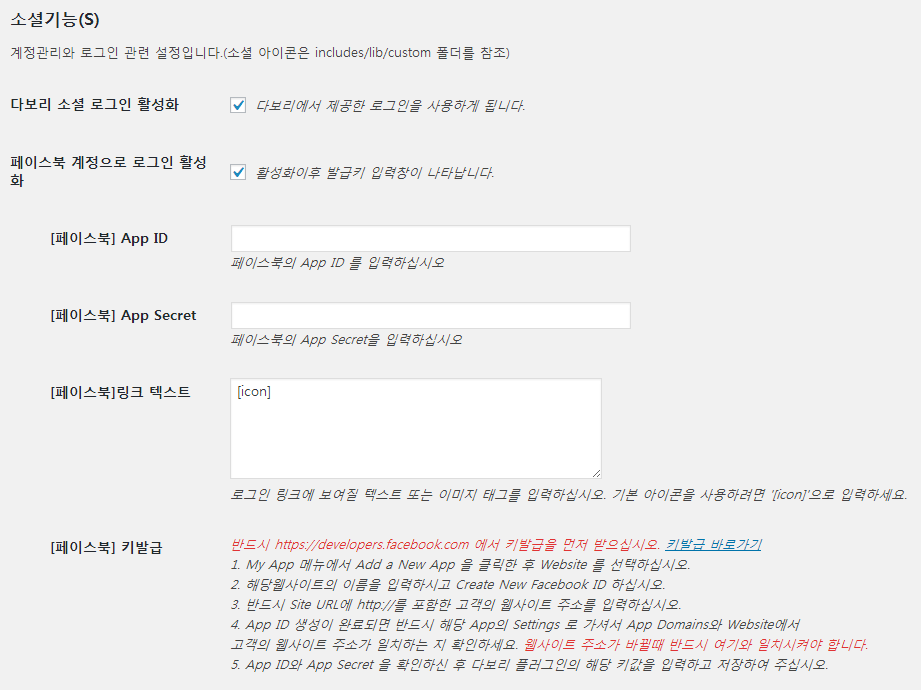
다보리 소셜 기능에서 페이스북 로그인 활성화
플러그인 설정 화면에 표시되어 있는대로 설정을 완료하시면 로그인이 됩니다.
Cap 2016-05-18 18-13-17-260

홈페이지-유월인터내셔널

홈페이지-유월인터내셔널
웹사이트 보러가기

뉴욕베리-유월인터내셔널

뉴욕베리-유월인터내셔널
웹사이트 보러가기

캔디타임-유월인터내셔널

캔디타임-유월인터내셔널
웹사이트 보러가기

문의하기견적의뢰지금 연락 주십시요!