페이앱 간편결제 판매자 매뉴얼

안녕하세요 ?
국내 유일의 무료 워드프레스 쇼핑몰 “우커머스 교실”에서 국내 간편 결제 시스템의 선두 주자인 “페이앱의 특장점과 사용 방법에 대해 알아 보겠습니다. 페이앱은 국내에서 ActiveX사용하지 않는 모바일 간편 결제 시스템의 선두주자로써 현재 코스닥의 상장사인 KCP(주) 한국 사이버 결제에서 정산비용이 직접 입금되는 시스템입니다.

KCP는 네이버의 계열회사 입니다.
NHN엔터테인먼트(네이버)가 국내 PG업계 3위인 한국사이버결제(KCP)를 2014.09.04 에 인수했습니다. 4일 NHN엔터테인먼트(이하 NHN)가 전자상거래 사업강화와 투자를 위해 한국사이버결제 주식 510만주를 641억9000만원에 취득키로 결정했고 이에 따라 NHN는 한국사이버결제 지분 30.15%를 인수하였으므로 결제 금액 회수의 안정성면으로는 탁월한 선택이 될 것 입니다.
판매자 매뉴얼
이미 메일로 보내드린 판매자 아이디와 비밀번호를 이용하여
로그인 하신 후 [설정메뉴]-[정보변경] 로 들어가
등록된 정보가 맞는지 확인하시고 수정사항이 필요한 것은 수정하여 주시기 바랍니다. 패스워드도 원하시는대로 수정하시면 됩니다.
모든 내용은 아래 링크의 판매자 매뉴얼에 상세히 기록되어 있습니다
등록 즉시 입금 결제 처리가 가능
블로그 페이와 연동되므로 쇼핑몰 구축 없이도 바로 결제 테스트가 가능합니다.
(주의) 결제 테스트 모드는 따로 없으므로 결제 테스트 후에 삭제하여 주시기 바랍니다.
쇼핑몰 연동Key값과 Value
워드프레스 쇼핑몰 “우커머스”에서 페이앱 간편결제와의 연동을 위해서는 연동 Key와 Value가 지정되어 있어야 합니다. 고객의 워드프레스 쇼핑몰과 페이앱 서버가 REST API로 자료를 송수신하기 위하여 필수적인 과정입니다.
(1)다보리 통합플러그인의 “결제기능”에서 “페이앱”을 선택하고 저장합니다.
(2)아래 버튼을 클릭하여 연동 정보를 확인합니다.
(3)다보리 통합플러그인의 “결제기능”에서 “페이앱”의 연동 Key 값과 Value란 입력하고 저장을 합니다.
* 아래 링크로 들어가려면 페이앱 판매자로 미리 로그인 되어 있어야 합니다 *
의문 사항은 서비스 티켓으로 해결
모든 메뉴얼은 관리자 모드에서 다운로드가 가능하므로 전체를 읽어보시고 이해가 가지 않거나 의문점은
하시면 신속하게 처리하겠습니다.

워드프레스 서비스 티켓 시스템 플러그인 활용

안녕하세요 ?
국내 유일의 무료 워드프레스 쇼핑몰 “우커머스 교실”에서 오늘은 고객 관리를 잘하기 위한 서비스 티켓 시스템을 구축 하는 방법을 공부해보도록 하겠습니다. 서비스 티켓 시스템이란 원래 서버나 통신망에서의 장애 복구와 기술 지원을 보다 효율적으로 추적/처리 할 수 있도록 개발된 기술지원 시스템으로 서비스 이용중 문의사항이나 서비스 요청이 있을때, 전화 요청보다 메일과 데이터 베이스 시스템이 연동된 형태의 지원 요청을 할 수 있도록 구축된 시스템입니다.

서비스 티켓 시스템이란 ?
서비스 티켓시스템은 처음에는 사용자가 회원로그인 과정이나 요청을 직접 입력하는 등의 수고스러움이 뒤따르나 결국에는 서비스 요청의 성력화와 아울러 서비스 데이터 베이스의 활용으로 서비스 상황의 모니터닝, 이전 서비스 데이터의 재활용 등으로 서비스 효율의 향상으로 연결되는 것입니다.
다보리 서비스 티켓 시스템을 활용하기
아래의 내용은 “워드프레스 개발자”에게만 해당되는 내용이므로 일반 사용자는 확인하지 않으셔도 됩니다.
WP Support Plus Responsive Ticket System
타 업체는 달리 다보리는 워드프레스 쇼핑몰 웹호스팅 지원 시스템은 WP Support Plus Responsive Ticket System Plugin 을 한국실정에 맞도록 직접 커스터마이징해서 효율적인 고객 지원 시스템을 완성하였습니다. 참고로 말씀드리면 WP Support Plus Responsive Ticket System Plugin는 커스터마이징이 되지 않아서 언어와 연결된 모드 소스 코드를 직접 수정하여야 합니다.
아래는 플러그인 소스의 커스터마이징 소스 리스트 입니다.
다보리는 긴급 서비스에 대비하여 긴급 문자 송신을 지원하고 있습니다.
소스화일 커스터마이징 내용
getIndivisualTicketFront.php 기존 티켓 내용 보기
getTicketsByFilter.php 티켓 리스트 Body
getIndivisualTicket.php 커스터마이징 사항 없슴.
getFrontEndTicket.php 티켓 리스트와 하단 페이징
loggedInUser.php 티켓 최초 페이지
create_new_ticket.php 새 티켓 만들기
** 만약 추가적인 커스터마이징 요소가 있으시면 info@dabory.com으로 상의 하여 주시면 감사하겠습니다.

워드프레스 웹호스팅에서 네임서버 변경없이웹호스팅 연결하기

안녕하세요 ?
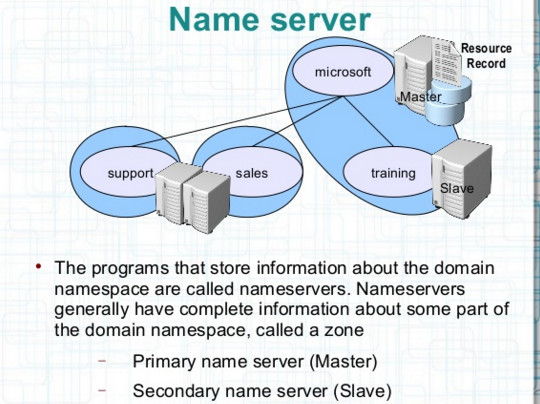
국내 유일의 무료 워드프레스 쇼핑몰 “우커머스 교실”에서 오늘은 워드프레스 웹호스팅을 네임서버 변경없이 연결 하는 방법을 알아보도록 하겠습니다. 네임서버(Nameserver)란 영문 도메인을 네 자리의 IP 주소(예:111.234.334.27)로 매핑시켜 주는 서버를 말합니다. 워드프레스 웹 호스팅을 받게 되면 워드프레스 웹호스팅 업체의 네임서버가 고객님의 FTP 계정이 있는 웹서버로 IP 주소를 연결해 줍니다.

네임서버란 ?
네임서버(Nameserver)란 영문 도메인을 네 자리의 IP 주소(예:111.234.334.27)로 매핑시켜 주는 서버를 말합니다. 워드프레스 웹 호스팅을 받게 되면 워드프레스 웹호스팅 업체의 네임서버가 고객님의 FTP 계정이 있는 웹서버로 IP 주소를 연결해 줍니다. 일반적으로 도메인 서비스 업체에서 네임서버를 지원하는 경우가 대부분이므로 Name 서버 변경을 하지 않는 것이 유리합니다. 기존의 회사 메일을 사용하는 경우 Name Server에 MX 레코드와 연결되어 있으므로 네임서버를 변경하는 경우 메일이 한동안 연결이 되지 않는 경우가 발생합니다. 따라서 Name Server를 그대로 두고 웹호스팅 IP만 바꾸면 웹호스팅 전파 시간 10분이내로 줄어들기 때문에 상대적으로 쉽게 웹호스팅을 이전 할 수 있으며 회사 메일의 연결에 혼선이 발생하지 않습니다.
일반적으로 네임서버 변경보다는 기존의 네임서버의 호스팅 레코드의 변경을 권장하며 특별한 요구사항 또는 보안이나 웹캐싱 이슈가 있을때 더 빠른 네임서버 연결과 국제망 차단을 지원하는 아마존 웹서비스의 Route53 또는 cloudflare의 네임서버를 사용하게 됩니다.
This is box title
타 업체 도메인의 네임서버에 있는 “DNS 호스팅 레코드” 정보를 변경하면 됩니다. 예를 들면 whois domain을 사용하시는 경우 “네임서버 고급설정” 란에서 A 레코드와 CNAME 레코드를 변경하시면 됩니다. 이 경우 다보리의 AWS 웹호스팅 고정 IP 번호를 아래와 같이 할당해주시고 변경하기면 됩니다. 이 때 기존에 있는 MX 레코드 값은 변경하지 마시고 그대로 두시고 딱 2 개의 레코드만 변경하시면 됩니다.
예를 들면 회사 도메인 명이 xxx.co.kr 이라고 가정하면
Type Name Value TTL
A xxx.co.kr 000.000.000.000 Authmatic
CNAME www xxx.co.kr Authmatic
** 만약 dogs.xxx.co.kr 과 같이 서브도메인을 사용하고 있는 경우 www 의 방법과 동일하게 변경하거나 추가하시면 됩니다.
** 주의: 여기서 IP는 FTP 연결할때의 호스트(Host)에 나오는 IP와 동일해야 합니다. 위에 표시된 것은 IP는 일반적인 예제 입니다.
TTL(Time To Live) 란 ?
* TTL은 MX 레코드에 대한 이후 변경사항이 적용되기까지 걸리는 시간(초)입니다. MX 레코드가 올바르게 구성되면 TTL 값을 3600에서 86400으로 변경하는 것이 좋습니다. 그렇게 하면 인터넷상의 서버에서 1시간이 아니라 24시간마다 확인하여 MX 레코드를 업데이트하게 됩니다.
DNS 설정에서 TTL을 지원하지 않는 경우 입력하지 않으셔도 무방합니다.
가장 확실하고 혼선없이 문제해결 하는 방법
원래 네임서버나 웹호스팅은 일반 사용자에게는 생소한 것이여서 자칫하면 실수하는 경우가 많습니다. 그런데 네임서버는 도메인 전파라는 과정이 있어 잘못된 것을 확인하는데도 어느 정도 시간을 두고 시켜봐야 하는 문제가 있습니다. 그래서 의사 소통을 가장 확실하게 하는 방법은 고객이 세팅한 네임서버 변경 설정또는 DNS 설정을 이미지로 캡쳐하여 서비스 티켓이나 이메일로 송부하는 것이 가장 확실하고 빠른 방법으로 판명되었습니다.
빠른 서비스를 위하여 세팅한 결과의 이미지를 “홈페이지 상단 소메뉴의 티켓(서비스 요청)”으로 요청하시기 바랍니다.

Django ORM – QuerySet

안녕하세요 ?
국내 유일의 무료 워드프레스 쇼핑몰 “우커머스 교실”에서 오늘은 워드프레스의 대표 검색엔진최적화 플러그인 ‘WordPress SEO by Yoast’를 이용한 검색엔진최적화 방법에 대해 진행해 보겠습니다. 아직 검색엔진최적화를 임의로 설정할 수 없는 네이버와 티스토리에 비해 워드프레스는 워드프레스의 가장 큰 특장점 중 하나인 검색엔진최적화를 아주 쉬운 방법으로 여러분의 사이트에 적용할 수 있습니다.

플러그인 설치 및 기본 설정
(1) 워드프레스 관리자에 접속 후 ‘플러그인 > 플러그인 추가하기’를 클릭합니다. 검색창에 ‘WordPress SEO by Yoast’를 입력합니다.
(2) 플러그인을 설치하고 ‘플러그인 활성화’ 링크를 클릭합니다.
(3) 설치 후 활성화하면 위 그림과 같이 Yoast 사이트로 데이터를 수집할 것인지에 질문합니다. 질문에 답변 여부와 관계없이 Yoast는 잘 작동합니다.
(4)워드프레스 관리자 페이지에 ‘검색엔진최적화’라는 새로운 항목이 추가되었습니다.
(5) 검색엔진최적화 플러그인을 활성화 하면 위 그림과 같이 여러분의 웹사이트 제목이 바뀐 것을 알 수 있습니다.
(6) 제목을 강제로 다시 쓰기 – 가끔식 사이트 제목이 두 번 반복되는 문제있을 수 있는데 ‘검색엔진최적화 > 제목&메타’로 이동하면 위 그림과 같이 ‘제목을 강제로 다시 쓰기’ 옵션을 확인하실 수 있습니다. 이 부분에 체크해주시고 설정을 저장하면 문제가 해결됩니다.
각 블로그에 검색엔진 최적화 (SEO)적용
(1) 이제 각 블로그에 대하여 검색엔진최적화를 적용해보겠습니다. ‘글 > 모든 글’로 이동합니다.
그러면 모든 글의 맨 왼쪽에 SEO라는 항목이 표시됩니다. 회색으로 표시되면 아직 최적화가 되지 않았다는 표시입니다.
(2) 검색엔진최적화 점검
‘WordPress SEO by Yoast’ 플러그인 설치 후 오른쪽 면에 3개신호등 같은 표지판이 보입니다. 이것이 ‘검색엔진최적화’ 항목이 추가된 표시입니다. . 이 부분은 현재 포스팅이 검색엔진최적화가 잘 되었는지, 잘못되었는지 쉽게 확인할 수 있는 부분으로, 관리자 접속 후 해당 포스팅을 읽을 때에도 워드프레스 관리자 바를 통해서도 함께 확인할 수 있습니다.
(3)검색엔진최적화 설정
포스팅 하단 부분으로 이동하면 Yoast SEO라는 표시가 보입니다 .
(4) Yoast 검색엔진 최적화 각 항목에 대한 설명
a. focus keyword: 메타 키워드를 입력하는 부분이 아닙니다. 잘 쓰여진 포스팅은 여러 개의 주제(topic)을 가지고 있지 않습니다. 오직 하나의 주제만을 가지고 있습니다. 이 곳에 포스팅에 사용된 키워드(URL에도 해당 키워드가 들어가면 더 좋습니다)를 넣으면 ‘WordPress SEO by Yoast’ 플러그인은 어떠한 키워드가 좋은 키워드인지 구글 추천 키워드 리스트를 보여줍니다. 그 중에서 적당한 키워드를 선택하거나 직접 입력해주시면 됩니다.
b. SEO title : 검색엔진최적화 제목은 이미 상단에 입력한 포스팅 제목과 사이트 이름을 자동적으로 가져와 보여줍니다. 일반적으로 별도로 수정할 필요는 없으나 제목이 너무 길어질 경우 적절히 조정하는 것도 좋은 방법입니다.
c. slug :
d. Meta description : Meta description 은 해당 포스팅에 대한 보다 구체적인 내용이 들어가는 곳으로 별도로 입력하지 않을 경우, 포스팅에서 자동적으로 가져와 뿌려줍니다. 쉽게 말해 포스팅 도입 부분에 제목과 키워드에 관련된 내용이 포함되어야 좋다는 의미이기도 합니다.
(5) 검색엔진최적화 적용
focus keyword 제목, 메타 설명 등을 입력 후 반드시 포스팅을 업데이트(저장)해야 합니다. 이 플러그인에서 원하는 대로 완벽히 적용하지는 못했으나 focus keyword가 페이지 URL과 내용을 넣을 수 있습니다.
(6)검색엔진최적화 적용 완료
업데이트 된 모습을 보니 검색엔진최적화 부분에 녹색 불이 들어왔네요. 녹색 불의 경우 검색엔진최적화가 제대로 설정되었다는 의미이며, 다음으로는 녹색, 빨간색 순으로 나타납니다. 회색의 경우 아직 설정하지 않았을 경우의 상태를 말합니다.
워드프레스 블로그 URL을 제목으로 설정
워드프레스에서 기본 제공하는 고유주소는 page id 방식입니다. 즉 https://sym-wp.daboryhost.com/?p=1234와 같이 숫자 형식으로 제공하는 것입니다. 검색엔진에서는 URL 역시 중요한 요소로 꼽히기 때문에 반드시 워드프레스의 관리자 페이지의 설정->고유주소에서 [기본]이 아닌 [글이름]으로 변경해 주는 것이 좋습니다.
(1) 고유주소 변경
위 그림과 같이 글 이름으로 설정하거나 사용자 정의 구조를 이용해 원하는 형식으로 바꿔 주십시요
관련 자료 참고/번역 및 부분 발췌 :  
워드프레스 검색엔진최적화 – 1) WordPress SEO by Yoast 플러그인 설치

Yoast 플러그인으로 워드프레스 검색엔진 최적화

안녕하세요 ?
국내 유일의 무료 워드프레스 쇼핑몰 “우커머스 교실”에서 오늘은 워드프레스의 대표 검색엔진최적화 플러그인 ‘WordPress SEO by Yoast’를 이용한 검색엔진최적화 방법에 대해 진행해 보겠습니다. 아직 검색엔진최적화를 임의로 설정할 수 없는 네이버와 티스토리에 비해 워드프레스는 워드프레스의 가장 큰 특장점 중 하나인 검색엔진최적화를 아주 쉬운 방법으로 여러분의 사이트에 적용할 수 있습니다.

플러그인 설치 및 기본 설정
(1) 워드프레스 관리자에 접속 후 ‘플러그인 > 플러그인 추가하기’를 클릭합니다. 검색창에 ‘WordPress SEO by Yoast’를 입력합니다.
(2) 플러그인을 설치하고 ‘플러그인 활성화’ 링크를 클릭합니다.
(3) 설치 후 활성화하면 위 그림과 같이 Yoast 사이트로 데이터를 수집할 것인지에 질문합니다. 질문에 답변 여부와 관계없이 Yoast는 잘 작동합니다.
(4)워드프레스 관리자 페이지에 ‘검색엔진최적화’라는 새로운 항목이 추가되었습니다.
(5) 검색엔진최적화 플러그인을 활성화 하면 위 그림과 같이 여러분의 웹사이트 제목이 바뀐 것을 알 수 있습니다.
(6) 제목을 강제로 다시 쓰기 – 가끔식 사이트 제목이 두 번 반복되는 문제있을 수 있는데 ‘검색엔진최적화 > 제목&메타’로 이동하면 위 그림과 같이 ‘제목을 강제로 다시 쓰기’ 옵션을 확인하실 수 있습니다. 이 부분에 체크해주시고 설정을 저장하면 문제가 해결됩니다.
각 블로그에 검색엔진 최적화 (SEO)적용
(1) 이제 각 블로그에 대하여 검색엔진최적화를 적용해보겠습니다. ‘글 > 모든 글’로 이동합니다.
그러면 모든 글의 맨 왼쪽에 SEO라는 항목이 표시됩니다. 회색으로 표시되면 아직 최적화가 되지 않았다는 표시입니다.
(2) 검색엔진최적화 점검
‘WordPress SEO by Yoast’ 플러그인 설치 후 오른쪽 면에 3개신호등 같은 표지판이 보입니다. 이것이 ‘검색엔진최적화’ 항목이 추가된 표시입니다. . 이 부분은 현재 포스팅이 검색엔진최적화가 잘 되었는지, 잘못되었는지 쉽게 확인할 수 있는 부분으로, 관리자 접속 후 해당 포스팅을 읽을 때에도 워드프레스 관리자 바를 통해서도 함께 확인할 수 있습니다.
(3)검색엔진최적화 설정
포스팅 하단 부분으로 이동하면 Yoast SEO라는 표시가 보입니다 .
(4) Yoast 검색엔진 최적화 각 항목에 대한 설명
a. focus keyword: 메타 키워드를 입력하는 부분이 아닙니다. 잘 쓰여진 포스팅은 여러 개의 주제(topic)을 가지고 있지 않습니다. 오직 하나의 주제만을 가지고 있습니다. 이 곳에 포스팅에 사용된 키워드(URL에도 해당 키워드가 들어가면 더 좋습니다)를 넣으면 ‘WordPress SEO by Yoast’ 플러그인은 어떠한 키워드가 좋은 키워드인지 구글 추천 키워드 리스트를 보여줍니다. 그 중에서 적당한 키워드를 선택하거나 직접 입력해주시면 됩니다.
b. SEO title : 검색엔진최적화 제목은 이미 상단에 입력한 포스팅 제목과 사이트 이름을 자동적으로 가져와 보여줍니다. 일반적으로 별도로 수정할 필요는 없으나 제목이 너무 길어질 경우 적절히 조정하는 것도 좋은 방법입니다.
c. slug :
d. Meta description : Meta description 은 해당 포스팅에 대한 보다 구체적인 내용이 들어가는 곳으로 별도로 입력하지 않을 경우, 포스팅에서 자동적으로 가져와 뿌려줍니다. 쉽게 말해 포스팅 도입 부분에 제목과 키워드에 관련된 내용이 포함되어야 좋다는 의미이기도 합니다.
(5) 검색엔진최적화 적용
focus keyword 제목, 메타 설명 등을 입력 후 반드시 포스팅을 업데이트(저장)해야 합니다. 이 플러그인에서 원하는 대로 완벽히 적용하지는 못했으나 focus keyword가 페이지 URL과 내용을 넣을 수 있습니다.
(6)검색엔진최적화 적용 완료
업데이트 된 모습을 보니 검색엔진최적화 부분에 녹색 불이 들어왔네요. 녹색 불의 경우 검색엔진최적화가 제대로 설정되었다는 의미이며, 다음으로는 녹색, 빨간색 순으로 나타납니다. 회색의 경우 아직 설정하지 않았을 경우의 상태를 말합니다.
워드프레스 블로그 URL을 제목으로 설정
워드프레스에서 기본 제공하는 고유주소는 page id 방식입니다. 즉 https://sym-wp.daboryhost.com/?p=1234와 같이 숫자 형식으로 제공하는 것입니다. 검색엔진에서는 URL 역시 중요한 요소로 꼽히기 때문에 반드시 워드프레스의 관리자 페이지의 설정->고유주소에서 [기본]이 아닌 [글이름]으로 변경해 주는 것이 좋습니다.
(1) 고유주소 변경
위 그림과 같이 글 이름으로 설정하거나 사용자 정의 구조를 이용해 원하는 형식으로 바꿔 주십시요
관련 자료 참고/번역 및 부분 발췌 :  
워드프레스 검색엔진최적화 – 1) WordPress SEO by Yoast 플러그인 설치

중요 메일 회사별 MX 레코드 값과 세팅 방법

안녕하세요 ?
국내 유일의 무료 워드프레스 쇼핑몰 “우커머스 교실”에서 오늘은 각 메일 회사별 MX 레코드를 변경하는 방법을 알아 보겠습니다. 일반적으로 초보 서버 관리자들이 가끔씩 애를 먹는 경우가 MX 레코드 설정하는 방법인데요. 다른 설정보다 내용이 많고 복잡하여 자칫 실수하기가 쉬우며 문제가 있는 경우 기업 메일 시스템이 한동안 다운되는 경우가 있어 내용을 이렇게 정리해 보았습니다.

MX 레코드란 ?
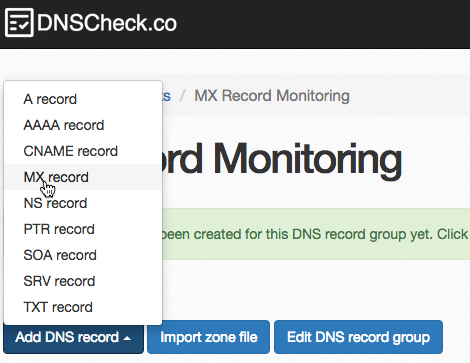
MX레코드란 “Mail Exchange” 레코드를 말합니다. MX 레코드는 메일 송수신시 해당 메일서버의 주소를 알려주는 역활을 하기 때문에 MX 레코드가 올바로 설정되지 못하면 메일을 받을 수 없습니다. 따라서, 회사 도메인 주소에 연결된 기업를 이용하기 위해서는 네임서버 설정에서 MX 레코드 변경 방법에 따라 MX레코드를 올바로 설정해 주어야 합니다.일반적으로 네임 서버 정보 변경 후 3시간에서 최장 72시간정도의 시간이 지나면 정상적으로 메일서비스를 이용하실 수 있습니다. 따라서 네임서버나 MX 레코드 값 변경은 회사의 메일 송수신이 잘 발생하지 않는 주말이나 연휴를 이용하여 변경하시는 것이 좋습니다.
아래는 중요한 기업 업체별 MX 레코드 값입니다.
주요 메일 업체 MX 레코드 값
구글 기업 메일 Google Apps MX 레코드 값
이름/별칭 TTL 유형 순위 값/응답/목적지
공백 또는 @ 3,600 MX 1 ASPMX.L.GOOGLE.COM
공백 또는 @ 3,600 MX 5 ALT1.ASPMX.L.GOOGLE.COM
공백 또는 @ 3,600 MX 5 ALT2.ASPMX.L.GOOGLE.COM
공백 또는 @ 3,600 MX 10 ALT3.ASPMX.L.GOOGLE.COM
공백 또는 @ 3,600 MX 10 ALT4.ASPMX.L.GOOGLE.COM
관련 자료 발췌 :  https://support.google.com/a/answer/174125?hl=ko
TTL(Time To Live) 란 ?
* TTL은 MX 레코드에 대한 이후 변경사항이 적용되기까지 걸리는 시간(초)입니다. MX 레코드가 올바르게 구성되면 TTL 값을 3600에서 86400으로 변경하는 것이 좋습니다. 그렇게 하면 인터넷상의 서버에서 1시간이 아니라 24시간마다 확인하여 MX 레코드를 업데이트하게 됩니다.
TTL은 다음 레코드 변경사항이 적용될 때까지 걸리는 시간(초)을 결정하는 DNS 레코드 값입니다. MX 레코드, CNAME 레코드 등 도메인의 각 DNS 레코드는 TTL 값을 가지고 있습니다. 레코드의 현재 TTL은 변경사항이 적용될 때까지 걸리는 시간을 결정합니다. 예를 들어 TTL 값이 86400초인 레코드에 대한 변경사항은 적용될 때까지 24시간이 소요됩니다.
레코드의 TTL을 변경하면 향후의 변경사항이 적용되는 시간에 영향을 미친다는 점을 참고하세요. 인터넷상의 서버가 레코드의 업데이트 사항을 매시간 확인하도록 TTL 값을 3600으로 설정할 것을 권장합니다. 이렇게 하면 향후 레코드를 업데이트할 경우 변경사항이 적용될 때까지 한 시간이 소요됩니다. 변경사항을 신속하게 되돌릴 필요에 대비하는 등 다음 변경사항이 더욱 빠르게 적용되도록 하려면 TTL을 300초(5분)와 같이 더 짧게 설정할 수도 있습니다.
가장 확실하고 혼선없이 문제해결 하는 방법
원래 네임서버나 웹호스팅은 일반 사용자에게는 생소한 것이여서 자칫하면 실수하는 경우가 많습니다. 그런데 네임서버는 도메인 전파라는 과정이 있어 잘못된 것을 확인하는데도 어느 정도 시간을 두고 시켜봐야 하는 문제가 있습니다. 그래서 의사 소통을 가장 확실하게 하는 방법은 고객이 세팅한 네임서버 변경 설정또는 DNS 설정을 이미지로 캡쳐하여 서비스 티켓이나 이메일로 송부하는 것이 가장 확실하고 빠른 방법으로 판명되었습니다.
빠른 서비스를 위하여 세팅한 결과의 이미지를 서비스 티켓이나 info@dabory.com 으로 이메일을 보내주시기 바랍니다.

워드프레스 웹호스팅에서 네임서버 변경하기

안녕하세요 ?
국내 유일의 무료 워드프레스 쇼핑몰 “우커머스 교실”에서 오늘은 워드프레스 웹호스팅에서 네임서버를 변경하는 방법을 알아 보겠습니다.

네임서버란 ?
네임서버(Nameserver)란 영문 도메인을 네 자리의 IP 주소(예:111.234.334.27)로 매핑시켜 주는 서버를 말합니다. 워드프레스 웹 호스팅을 받게 되면 워드프레스 웹호스팅 업체의 네임서버가 고객님의 FTP 계정이 있는 웹서버로 IP 주소를 연결해 줍니다. 따라서 웹호스팅 업체가 정해지면 도메인의 네임서버 정보를 호스팅 업체의 네임서버로 변경을 해 주셔야지만 사이트 연결이 됩니다. 도메인 네임서버 정보는 도메인 등록기관 사이트에 가셔서 네임서버 변경 메뉴를 통해서 변경하실 수 있습니다. 대표적인 도메인 등록 기관으로써는 후이즈, 아이네임즈와 클럽도메인 등이 있습니다.
※ 도메인 등록정보는 도메인의 소유자, 이메일 주소, 연락처 등 도메인을 등록한 이의 기본적인 정보와 도메인 생성일, 만료일, 갱신일 및 네임서버 정보를 말하는데 이것은 사용자가 필수적으로 입력해 주셔야 할 사항입니다.
다보리 네임서버
타 업체 도메인의 네임서버를 다보리의 네임서버로 변경할때는
현재 사용하고 계신 도메인 등록 업체에 문의하여 네임서버를 아래와 같이 변경해주시면 됩니다.
차수 도메인명 IP 번호
1차 네임 서버 james.ns.cloudflare.com 173.245.59.178
2차 네임 서버 lina.ns.cloudflare.com 173.245.58.187
* 3차, 4차 네임서버는 없으며 굳이 필요하지 않으므로 입력을 생략하셔도 됩니다.
* 도메인 서버 업체에 따라 IP 입력란이 없이 IP를 자동 입력의 경우에는 입력할 필요가 없습니다.
MX 레코드 변경하기 (중요!!)
그리고 Name Server 변경시 회사이메일에 관련된 MX 레코드를 변경하는 것을 잃어버려 한동안 회사 이메일을 못받게 되는 경우가 많는데 만약 회사메일이 변경하는 도메인 주소에 연결되어 있는 경우 반드시 기업 메일 서비스 회사에 문의하여 반드시 MX Record 값에 관련된 내용을 info@dabory.com으로 보내주셔야 합니다.
MX 레코드 값의 예:
Name Type Tag Content
메일호스트 mail.senupy.co.kr CNAME ma232.mailplug.co.kr
메일서버 senupy.co.kr MX ma232.mailplug.co.kr
SPF senupy.co.kr TXT “v=spf1 mx include:mailplug.com ~all”
TTL(Time To Live) 란 ?
* TTL은 MX 레코드에 대한 이후 변경사항이 적용되기까지 걸리는 시간(초)입니다. MX 레코드가 올바르게 구성되면 TTL 값을 3600에서 86400으로 변경하는 것이 좋습니다. 그렇게 하면 인터넷상의 서버에서 1시간이 아니라 24시간마다 확인하여 MX 레코드를 업데이트하게 됩니다.
DNS 설정에서 TTL을 지원하지 않는 경우 입력하지 않으셔도 무방합니다.
가장 확실하고 혼선없이 문제해결 하는 방법
원래 네임서버나 웹호스팅은 일반 사용자에게는 생소한 것이여서 자칫하면 실수하는 경우가 많습니다. 그런데 네임서버는 도메인 전파라는 과정이 있어 잘못된 것을 확인하는데도 어느 정도 시간을 두고 시켜봐야 하는 문제가 있습니다. 그래서 의사 소통을 가장 확실하게 하는 방법은 고객이 세팅한 네임서버 변경 설정또는 DNS 설정을 이미지로 캡쳐하여 서비스 티켓이나 이메일로 송부하는 것이 가장 확실하고 빠른 방법으로 판명되었습니다.
빠른 서비스를 위하여 세팅한 결과의 이미지를 서비스 티켓이나 info@dabory.com 으로 이메일을 보내주시기 바랍니다.
네임서버 변경후 반드시 해야 할 일
네임 서버 변경이 마무리되었다로 해서 웹호스팅 연결이 마무리되는 것은 아닙니다.
추가적으로 해야 할 일은 info@dabory.com으로 네임 서버 변경 사실과 변경된 도메인 주소를 알려주는 것입니다.
(1) 다보리 워드프레스 웹호스팅에서 도메인 네임을 전달받아서 웹호스트와 연결되도록 작업을 해주어야 합니다.
(2) 두번째로는 만약 도메인 주소가 변경되었을 경우 워드프레스는 Database내에 모든 절대 주소 링크를 가지고 있으므로 DATABASE SEARCH AND REPLACE 같은 사이트에서 플러그인을 다운로드 하여 주소 링크 일괄 수정 작업을 해주어야 합니다.
관련 사이트 : 관련 플러그인
한글 메뉴얼 사이트 : http://www.thewordcracker.com/intermediate/search-replace-db-%EC%8A%A4%ED%81%AC%EB%A6%BD%ED%8A%B8-db%EC%97%90%EC%84%9C-%EB%AC%B8%EC%9E%90%EC%97%B4-%EC%9D%BC%EA%B4%84-%EB%B3%80%EA%B2%BD%ED%95%98%EA%B8%B0/

워드프레스 데이터베이스 utf8mb4 에서 utf8로 마이그레이션 하기

Important Note: Converting from utf8mb4 to utf8 may cause loss of data.
It is advisable to take a full database backup, before carrying out the steps below, and inspect your site in full after the changes, to ensure there is no corruption.
Since WordPress 4.2, there have been some core changes, in particular one that has caused some confusion is upgrading database tables from utf8 to utf8mb4. WordPress will only upgrade your website when the following conditions are met:
You are currently using the utf8 character set.
Your MySQL server is version 5.5.3 or higher.
Your MySQL client libraries are version 5.5.3 or higher.
See https://make.wordpress.org for more information on this WordPress update.
You may experience an error when importing a WordPress .sql database from your localhost environment or from another hosting provider to Blacknight.
The Error
#1273 – Unknown collation: ‘utf8mb4_unicode_ci’
The Cause
The most likely cause is that you are importing a .sql database from a MySQL server version 5.5.3 which is using the ‘utf8mb4’ for encoding. The difference between utf8 and utf8mb4 is that the former stores 3 byte characters, while the latter can store 4 byte characters. In Unicode terms, utf8 can only store characters in the Basic Multilingual Plane, while utf8mb4 can store any Unicode character.
Workaround
In short, to resolve the issue, utf8mb4 encoded data needs to be converted to utf8. There are many methods available online to assist with this task, some of which we have outlined below and found in most cases works quite well.
Method 1
Use the WordPress plugin WP Migrate DB available from the WordPress directory.
Method 2
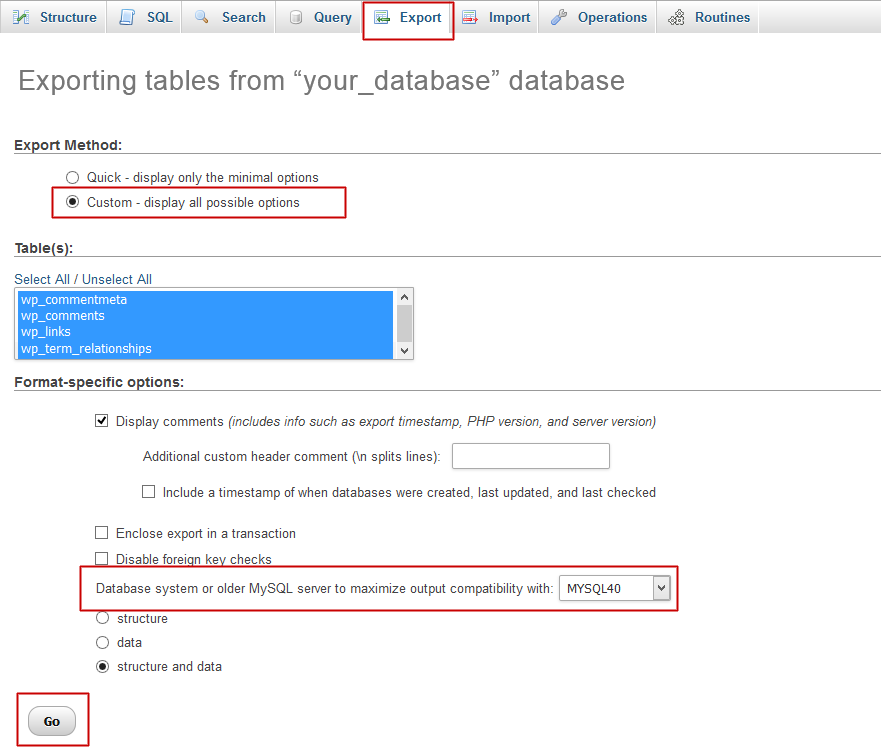
Export a ‘Custom’ .sql database file manually via phpMyAdmin on your old host, then import the .sql to your new database with Blacknight.
Open phpMyAdmin & select your database
Click the “Export” tab for the database
Click the the “Custom” radio button
In the section titled “Format-specific options:”, change the option for “Database system or older MySQL server to maximize output compatibility with” from ‘NONE’ to ‘MYSQL40’.
Scroll to the bottom and click “GO”.
utf8mb4
Now you should be able to import your .sql into phpMyAdmin in your Blacknight control panel.
ote: Further action may be required
You may need to run an SQL Query to ALTER a table’s character set and collation.
You may need to update the WordPress wp-config.php file collate type to ‘utf8’.

아마존 웹서비스를 이용한 워드프레스 웹호스팅을 설치

1. 아마존 웹서비스에 계정을 만들고 EC 인스턴스를 만든다.
2. 만드는 과정에서 ****.pem 화일이 만들어 지는데 나중에 그것으로 ssh 연결을 하므로 반드시 받아 두어야 한다.
3. NETWORK & SECURITY 메뉴에서 Elastic IPs를 추가한다. 아마존 웹서비스에서는 초기 설정시 변동IP가 주어지는데 설치후에도
언제든지 고정IP를 할당받아서 사용할 수 있다. (고정 IP가 없으면 웹호스팅 콘트롤 패널이 설치후 사용할 수 없으므로 안되므로 반드시 만들어야 한다. )
4. 만든 인스턴스에 SECURITY Group을 Assoiciate 한다. 처음에는 모든 포트를 다 열어준 상태에서 시작한다.
5. 인스턴스를 리부팅한다.
6. 이후 cpanel 웹호스팅 패널을 서비스를 설치한다.
상세한 설명과 이미지 캡쳐는 후속편에 추가합니다.

다보리 워드프레스 전용 웹호스팅으로 이전하는 방법

안녕하세요.
오늘은 타사의 웹호스팅에서 다보리 웹호스팅으로 웹호스팅을 이전하는 절차를 알아보도록 하겠습니다.
1. 가상의 서브 도메인으로 홈페이지를 동일하게 복사해야 합니다.
기존의 홈페이지는 돌아가는데로 그대로 둔 상태에서 동일한 홈페이지를 그대로 복사해서 운용되도록 해야하므로 기존의 웹호스팅사에게 다음과 같은 자료를 요청해야합니다.
사이트를 이전하기 위해 필요한 자료는
(1) My-SQL Database 백업본
(2) 워드프레스 사이트 전체 백업본(가능한 tar나 zip)의 압축 형태로 준비해주시기 바랍니다.
예를 들면 wp-contents, wp-include 등 워드프레스 사이트 전체 데이터가 들어가 있는 폴더를
모두 압축화일에 담아주셔야 합니다.
상기의 웹호스팅 이전은 다보리 웹호스팅에 이전하기 전에 원하시는 웹호스팅 비용이 이미 지불된 상태여야 합니다.
2. 웹호스팅 이전후 테스트
웹호스팅 이전후에 이전 자료가 그대로 넘어 왔는지 확인해야 합니다. 해당 내용은 상황의 긴급성에 따라 몇 10분 정도에서 1주일까지 소요가 됩니다.
3. 도메인 네임 서버 연결
기존에 사용하시던 도메인, 즉, 홈페이지 주소를 무리없이 현재의 웹호스팅으로 연결해야 됩니다. 따라서 도메인 회사의 인터넷 주소와 아이디, 패스워드가 있어야 도메인의 네임 서버 연결이 되므로 주의 하셔야 합니다.
(1) 네임서버 변경 후 도메인 전파는 시간별 지역별로 다르게 영향을 미치는데 이러한 전파 과정이 끝날때까지 짧게는 2~3시간 길게는 3일 까지도 소요되므로 참고 하셔야 됩니다.
(2) 도메인 연결시 해당 도메인에 회사 메일 (예 hongil@dabory.com)형태로 메일 주소가 묶여져 있다면 반드시 이전 도메인 서비스 회사, 또는 네임서버 운용을 대행해 왔던 회사에 “MX 레코드 값”에 대한 정보를 요청해서 메일로 전달해 주셔야 합니다. 그렇지 않으며 기업메일이 제대로 연결되지 않습니다.
4. 상기와 같은 정보가 전달되고 정보의 처리가 마무리 되면
아마존 웹서비스, NginX 웹서버, Php 7, 최상의 보안과 웹캐싱을 자랑하는 Cloudflare로 통합된 최상의 워드프레스 웹호스팅을 사용할 수 있게 됩니다.

문의하기견적의뢰지금 연락 주십시요!