
[우커머스] 다보리 AWS 웹호스팅 서버 관리 대행 서비스

AWS - Kloxo-MR 구성의 장점
일반적으로 서버 기술 회사에 웹 서버 관리 외주를 맡기게 되면 전용 서버나 가상 서버에 관계 없이 25만원에서 40만원 정도의 비용을 지불해야 했습니다. 이 경우 웹서버에 가상 호스팅 갯수에 관계 없이 받는 금액이므로 실제 서버 관리를 의뢰하는 측으로써는 일정 부분의 부담이 되는 경우가 많았습니다. 예를 들면 서버 초기에는 그렇게 많은 가상 호스팅의 갯수를 넣지 못하므로써 상대적으로 큰 초기 비용을 지불할 수 밖에 없었습니다. 그리고 실제 개발 업체와 서버 관리 업체를 분리하지 않으므로써 추가적인 비용 발생부분도 있었습니다.
다보리에서 제공하는 AWS – Kloxo-MR 조합 형태의 서버 관리는 서버 관리에 들어가는 기술 투입 시간을 최소화하고 자동화된 패널을 실 사용자가 직접 관리하게 하면서 다보리에서는 최소한의 표준화된 서버 관리와 트러블 슈팅만을 지원할 수 있게 함으로써
(1) 서버의 실 사용자가 필요에 따라 패널에서 직접 서버 관리를 함으로써 서버 운영에 발생하는 대기 시간과 대응 시간을 최소화 할 수 있으므로 서비스의 만족도가 커집니다.
(2) 웹 호스팅 관리 패널을 이용하여 본인이 직접 관리할 수 있는 영역이 커지므로 서버 운영 지식의 폭이 넓어 집니다.
(3) 웹서버 패널을 사용하므로서 서버 관리 비용을 극적으로 절약할 수 있습니다.
즉, 이전에 서버 관리자가 100 이라는 부분을 직접 shell 모드에서 관리하던 것을 표준화된 패널과 자체 개발한 shell 프로그램을 통하여 관리의 80 이상을 실 사용자가 직접 관리하게 하면서 나머지의 20의 미션 크리티컬하거나 트러블 슈팅에 대한 건만 관리할 수 있도록 하여 적절한 업무 분장으로 통한 비용을 절감과 서비스 질의 향상을 가져올 수 있도록 하는 것이 “다보리 AWS 웹 호스팅의 서버 관리 대행 서비스”의 장점이라고 할 수 있습니다.
오픈 소스 웹 호스팅 컨트롤 패널 사용
다보리가 지원하는 웹 호스팅 컨트롤 패널은 Kloxo-MR 로써 오픈 소스로 다보리가 자체적으로 개발한 것은 아닙니다. 따라서 누구라고 해당 패널에 대해 심도있게 사용할 수 있으면 자체적으로 웹호스팅 서버를 소프트웨어 라이센스의 부담없이 구축할 수 있도록 되어 있습니다. 즉 누구라고 Kloxo-MR에 대한 사용 지식만 있으면 직접 웹호스팅 서버를 구축할 수 있습니다. 이것은 수요자가 공급자인 다보리에게 기술적으로 감금당하는 형태의 거래가 아니라 비록 임대 형태의 웹 호스팅 서버를 사용하고 있지만 언제든지 비용 대비 서비스가 부당하다고 판단되면 동일한 구조를 서비스를 자체적인 인원 또는 외부에 의뢰하여 구성할 수 있도록 되어 있으므로 최상의 비용 대비 효과를 누릴 수 있도록 되어 있습니다.

다보리의 합리적인 서비스 비용 구조
다보리는 초기 사용자나 웹에이전시 업체의 심적인 부담을 줄여 주기 위해 처음 시작하는 웹호스팅 서버 관리 비용을 각 서버당 5만원이 넘지 않도록 조정하였고 AWS 를 기반으로 한 서비스 비용은 다음과 같습니다. 하나의 AWS EC2에 수용할 수 있는 웹호스팅 갯수는 이론상 무한대이며 속도나 성능에 따라 EC2 Instance의 업그레이드가 20분이내에 가능합니다.
AWS EC2 Instance AWS 실비용(USD) Dabory 관리 비용 할인 가격
t2.small $23.04 5만원 5만원
t2.medium $46.08 10만원 10만원
t2.large $92.18 20만원 20만원
* 상기 비용은 AWS EC2 성능 대비 비용 기준입니다.
* 상기 비용은 고객 부담을 줄이기 위하여 AWS 의 발생 비용을 다보리에서 비용을 부담하는 할인 행가 가격이며 부가세 별도 입니다. (행사 기간 1년간)
AWS EC2 가격 성능 참고 링크 : https://aws.amazon.com/ko/ec2/pricing/on-demand/
다보리 서버 관리 내용
다보리는 소액의 비용을 서버의 많은 기능을 활용하기를 원하는 사용자에게 적합한 서비스 입니다.
(1) 웹호스팅 서버를 직접 운영하고자하는 웹에이전시 사업자
(2) 다수의 웹사이트를 통합하여 간편하게 운영하고자 하는 일반 기업
(3) 기존의 서버 관리를 외주로 처리하여 가성비를 높이고자하는 기업
에 적합하도록 구성되어 있습니다.
Kloxo-MR은 실 사용자가 쉽게 직접 웹호스팅 관리를 할 수 있도록 웹 컨트롤 패널을 제공합니다. 해당 패널내에서 제공되는 기능을 간단하게 살펴보면
항목 상세 내역
Supported OS Redhat / CentOS 5 and 6 (32bit and 64bit) or their variants
Web server Nginx, Nginx-Proxy and Lighttpd-proxy;
beside Httpd and Lighttpd (in progress:
Varnish, Hiawatha, ATS and Httpd 2.4) *)
Php Dual-php with php 5.3/5.4 as primary and
php 5.2 as secondary (in progress: multiple-php) *)
PHP-type for Apache php-fpm_worker/_event and
fcgid_worker/_event;
beside mod_php/_ruid2/_itk and suphp/_worker/_event
Mail server qmail-toaster instead special qmail
(in progress: change from courier-imap to dovecot as imap/pop3) *)
Database Server MySQL or MariaDB
Database Manager PHPMyAdmin; Adminer, MyWebSql
and SqlBuddy as additional **)
Webmail Afterlogic Webmail Lite, Telaen, Squirrelmail
and Roundcube; Horde and T-Dah dropped
FTP server Pure-ftpd
DNS Server Bind and Djbdns; ready testing for Powerdns,
MaraDNS and NSD *)
Addons ClamAV, Spamassassin/Bogofilter/Spamdyke and RKHunter
다보리가 해당 서비스 업체에 제공할 서비스는
항목 상세 내역
AWS EC2 관리 상시 최대 가용성 상태를 유지
Kloxo-MR 관리 및 사용 교육 사용자가 언제라도 Kloxo-MR을 사용하여 서버 관리를 할 수 있도록
온라인 교육/질의 티켓 대응/
서버 트러블 슈팅 서버의 이상 상태 발생시 사용 가능할 수 있도록 조치, 해킹등의 상황에 대한 조언과 임시조치
워드프레스 플러그인 제공/유지보수 워드프레스/우커머스 관련 10종 플러그인의 상시제공 및 유지 보수
워드프레스 코리아 세미나 매주 목요일 워드프레스/서버 관리 세미나에서 필요 사항 오프라인 세미나

그 이외에 부가적으로 서버관리의 일반적인 사항이나 워드프레스 웹사이트 운영상의 문제점 그리고 웹마케팅 관련 질의 사항을 티켓으로 올려주시면 시간이 허락하는 한 도움을 드리도록 하겠습니다.

기타 서비스 비용
그 이외에 AWS에서는 셀 수 없이 많은 중고 기업형 기능을 제공하고 있습니다.
가장 많이 사용하는 기능과 적용 비용을 알아보면
서비스명 상세설명 설치비 할인 가격
Route 53 AWS에서 제공하는 네임서버 기능으로
최상의 네임서버 속도를 보장
18만원 10만원
AWS S3 대용량 저장 장치로 백업지원
CDN 서비스 지원
18만원 10만원
Instance Upgrade AWS Instance 나 SSD 용량 업그레이드 15만원 10만원
트래픽과 용량 추가 트래픽, 대용량 S3, SSD 증설 용량 실비청구 실비청구

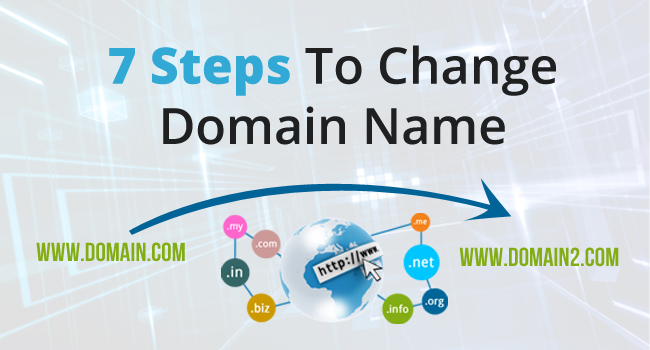
[워드프레스]다보리 웹호스팅에서 웹사이트 도메인 주소를 변경하는 경우

만약 기존의 www.domain.com를 www.domain2.com로 옮기려고 하면 다음과 같은 절차로 진행하여야 합니다.
(1) www.domain2.com 도메인 주소를 준비 ( 후이즈 등의 도메인 업체에서 도메인 구매 또는 양수)
(2) 네임서버를 현재 웹호스팅 IP주소로 연결
(3) 관리자 모드에서 워드프레스 캐시 “비활성화” 및 캐시 관련 설정 삭제
(4) 현재 호스팅에서 신규 도메인 주소로 호스팅 연결
(5) 워드프레스 홈페이지 DB내에 도메인 주소 링크 일괄 변경
(6) 새로운 도메인으로 웹사이트 작동 테스트 완료
(7) 관리자 모드에서 워드프레스 캐시 “활성화: 및 캐시 관련 설정 후 다시 한번 웹사이트 작동 테스트
을 하셔야 합니다.
(1)은 진행하신 후
(2)는 https://sym-wp.daboryhost.com/connect-webhost-without-changing-nameserver/ 로 진행해주시고 후 내용을 요청 티켓의 답변으로 추가해서 올려주시면
(4)(5) 번은 다보리에서 비용 추가 없이 진행해드립니다.

주의) 워드프레스 캐시를 사용하고 있는 경우
워드프레스에서는 다양한 캐시 플러그인이 지원됩니다. 편리한 점도 있지만 도메인 이전시에 큰 트러블 요소로 작용하는데 이미 캐시가 적용된 임시용 화일들이 이전 전의 도메인 주소와 절대 경로를 지정하고 있으므로 반드시 도메인 이전 이전에 사용중인 캐시를 관리자 모드로 들어가서 “비활성화” 해주시고 캐쉬 관련 설정의 사이트 링크 주소도 모두 삭제 해주시기 바랍니다.
사이트 이전 이후에 해당 도메인 주소에 맞도록 캐시 설정으로 다시 하시고 활성화 하여야 됩니다.

[워드프레스] 웹호스팅 Kloxo-MR에서 서버 트러블 슈팅(Toubleshooting)

안녕하세요 ?
국내 유일의 무료 워드프레스 쇼핑몰 “우커머스 교실”에서 사용하고 있는, 워드프레스 shell 커맨트 모드에서 워드프레스 Cli(Command Line Interface) 전용으로 개발된 my-cli 인 shell script 중 긴급한 경우에 문제를 해결할 수 있는 트러블 슈팅 방법에 대해 알아 보겠습니다.
리눅스 서버를 운영하다 보면 과부하나 사용자 설정의 실수 또는 기타의 원인으로 중요한 서비스의 프로세스가 죽거나 정체(Deadlock)상태에 들어가는 경우가 있습니다. 이 때 만약에 웹서비스가 되고 있다면 사용자의 요청이나 불만이 쌓일 수가 있습니다. 그래서 다보리에서는 필수적인 중요한 설정을 정상 상태로 돌리고 필수 서비스들을 활성여부를 확인하여 재시동하는 것에 대한 shell script를 준비해 놓았습니다.

fastfix 를 기본내용 재설정과 서비스 재활성화
ssh-key 인증 방식으로 로그인 하고 sudo -i 로 권한 상승을 한 이후

[root@Dabory-Test:0 ~]# fastfix
- For help, type '/script/fixphp [--help|-h]'
- No argument supplied. Defaulting to localhost (master) servers
Fixing php.ini/php-fpm.conf/php.fcgi/.htaccess
- '/home/host100/host100.daboryhost.com/.htaccess' ('host100') at 'localhost'
- '/home/kloxo/client/host100/php.ini' at 'localhost'
- '/home/kloxo/client/host100/php.fcgi' at 'localhost'
- '/home/kloxo/client/host100/prefork.inc' at 'localhost'
- '/etc/php-fpm.d/host100.conf' (also for 'multiple php') at 'localhost'
- '/home/ohmygod/ohmygod.daboryhost.com/.htaccess' ('ohmygod') at 'localhost'
- '/home/kloxo/client/ohmygod/php.ini' at 'localhost'
- '/home/kloxo/client/ohmygod/php.fcgi' at 'localhost'
- '/home/kloxo/client/ohmygod/prefork.inc' at 'localhost'
- '/etc/php-fpm.d/ohmygod.conf' (also for 'multiple php') at 'localhost'
- '/home/support/support.dabory.com/.htaccess' ('support') at 'localhost'
- '/home/kloxo/client/support/php.ini' at 'localhost'
- '/home/kloxo/client/support/php.fcgi' at 'localhost'
- '/home/kloxo/client/support/prefork.inc' at 'localhost'
- '/etc/php-fpm.d/support.conf' (also for 'multiple php') at 'localhost'
- '/etc/php.ini' at 'localhost'
- Fix 'extension_dir' path in php.ini at 'localhost'
- '/etc/php-fpm.d/default.conf' at 'localhost'
- '/home/kloxo/client/php.fcgi' at 'localhost'
*** Process Time: 00:00:00:01.1343 (dd:hh:mm:ss:xxxxxx) ***
- For help, type '/script/fixweb [--help|-h]'
*** Process Time: 00:00:00:06.6521 (dd:hh:mm:ss:xxxxxx) ***
Initialize PureFtp service
- Initialize process
- Restart pure-ftpd service
Stopping php56m-fpm (PHP Used):                            [FAILED]
Starting php56m-fpm (PHP Used):                            [  OK  ]
Stopping httpd:                                            [  OK  ]
Starting httpd:                                            [  OK  ]
Stopping kloxo-phpcgi:                                     [FAILED]
Starting kloxo-phpcgi ('php54s' in 'fpm' mode):            [  OK  ]
Stopping kloxo-hiawatha:                                   [  OK  ]
Starting kloxo-hiawatha:                                   [  OK  ]
Stopping sshd:                                             [  OK  ]
Starting sshd:                                             [  OK  ]
Stopping pure-ftpd:                                        [  OK  ]
Starting pure-ftpd:                                        [  OK  ]

이 경우 90%이상의 문제가 해결되고 서버의 정상 가동이 가능하게 됩니다.

호스팅 상품을 무리하게 변경하여 발생하는 문제
fastfix로도 해결이 안되는 경우, 특히 호스팅 상품 변경 기존의 것과 논리적인 모순이 생기면 웹사이트 접근시 웹브라우저에
“Your PHP installation appears to be missing the MySQL extension which is require
또는
PHP에 MySQL 확장이 설치되어 있지 않은것 같습니다. 워드프레스는 확장이 필요합니다.”
메시지를 보여주고 웹사이트가 작동하지 않을 경우가 있습니다. 이런 경우는
Kloxo 패널에서 admin으로 로그인한 후 들어가 서버 – 프로그램 전환 – 웹 으로 들어가 none으로 바꾸고 설정을 한 후
# fastfix 를 실행해서 kloxo의 apache 세팅화일을 모두 날린 다음
다시 해당 항목을 apache로 설정하고 업데이트 한후 다시
# fastfix 를 하면 모든 모든 php 웹 사이트가 살아납니다.

(주의) 상기의 내용은 트러블 슈팅내용으로 특수 상황이 아니면 사용하지 마십시요.

[워드프레스] 웹호스팅에서 Shell 명령어로 데이터와 DB 백업과 복원하기

안녕하세요 ?
국내 유일의 무료 워드프레스 쇼핑몰 “우커머스 교실”에서 사용하고 있는, 워드프레스 shell 커맨트 모드에서 워드프레스 Cli(Command Line Interface) 전용으로 개발된 my-cli 인 shell script에 대해서 알아보도록 하겠습니다.
일반적으로 워드프레스하면 속도가 느리다는 평가가 많습니다. 아무래도 기능이 많고 어려가지 변수를 많이 고려하다 보니 굳이 쓸모 없는 기능을 까지 넣어서 하드웨어 용량이나 메모리 용량이 커지는 경우가 많습니다. 이런 워드프레스 웹사이트를 단순한 FTP로만 관리하다 보면 많은 시간을 소모하게 되는데요. 그것을 위하여 특별하게 다보리에서 제작한 shell script를 이용하면 그 작업 시간을 1/10이하로 단축할 수 있습니다. 다보리에서는 아마존 웹서비스이 가상 서버로 로그인하여 Root의 강력한 권한으로 모든 작업을 진행할 수 있도록 많은 shell script를 이미 개발해놓은 상태입니다.
다보리의 아마존 웹 서비스에서 사용하는 ssh-key 인증 방식으로 좀 더 개선하여 강력한 보안과 아울러 로그인시 비밀번호가 필요없는 인증키 로그인 방식을 채택하고 있습니다.

ssh-key 인증키 방식으로 가상/전용에 서버 로그인
그러면 SSH Key란 서버에 접속 할 때 비밀번호 대신 key를 제출하는 방식입니다. SSH Key를 사용하는 이유는
(1)비밀번호 보다 높은 수준의 보안을 필요로 할 때
(2)로그인 없이 자동으로 서버에 접속 할 때
입니다.
SSH Key가 동작하는 방식을 간단하게 설명하면 SSH Key는 공개키(public key)와 비공개 키(private key)로 이루어지는데 이 두개의 관계를 이해하는 것이 SSH Key를 이해해야 합니다. 이키를 생성하면 공개키와 비공개키가 만들어지는데 이 중에 비공개키는 자신의 PC에 위치해야 하고, 공개키는 서버에 위치해야 합니다. 다보리에서는 서버 설치시 미리 공개키를 서버에 보안이 될 수 있도록 미리 심어서 제공합니다.
이 때 SSH 접속을 시도하면 SSH Client가 로컬 머신의 비공개키와 원격 머신의 비공개키를 비교해서 둘이 일치하는지를 확인합니다. Windows에서도 사용하는 putty 같은 툴이 있습니다만 ssh 인증키 방식으로 로그인 하는 것은 많이 복잡합니다. 그래서 git bash라는 linux 용 커맨트 에뮬레이트를 이용하여 리눅스 서버에 SSH 인증키 방식으로 로그인 합니다. 이후 일반적으로 로그인시 보안을 위해 일반 계정으로 로그인한 후 sudo -i와 같은 명령어로 root로 권한 상승을 하여 커맨트 모드로 사용을 시작하게 됩니다.
Windows git bash를 설치하려면 https://git-scm.com/downloads 로 설치하시면 되며 설치시의 메뉴얼은 http://library1008.tistory.com/51 를 참조하시기 바랍니다. 그리고 원래 이 툴은 개발자들이 소스관리를 위한 git 용도로 개발되었으나 우리는 해당 기능은 필요없으므로 shell의 ssh 기능만 필요하므로 읽지 마시고 Skip하시면 됩니다.
Git Bash를 실행한 후 이미 이메일로 보내진 ssh-key 인증 접속 zip 화일을 설치한 상태에서

# ./mssh [서버코드]  <<1>>
Last login: Wed Feb  1 13:26:53 2017 from [내부 ip]
[사용자계정명@ip-172-31-6-112 ~]$ sudo -i  <<2>>
[root@서버명:1 ~]#
리눅스 기본 명령어와 폴더 이동하기
linux 기본 폴더 이동 명령어는 cd 이고 현재폴더 확인은 pwd 입니다. 자세한 사항은
cd 와 pwd 명령어 사용법 : http://webdir.tistory.com/144
리눅스 기본 명령어 : http://m.blog.naver.com/occidere/220816747961
(주의1)명령어를 쓰기 전에 항상 현재 폴더가 중요하기 때문에 pwd로 확인하는 것이 중요합니다.
(주의2)폴더는 가급적 /home/[사용자계정명]을 벋어나지 않고 쓰시는 것을 권장합니다.
잘못해서 중요한 화일을 지우면 서버가 부팅이 안되는 경우도 있기 때문입니다.

아래는 다보리 서버에서 자주 쓰이는 cd 명령어를 축약해서 만들어 놓은 것이므로 활용하시면 됩니다.
명령어 이동위치
cdz [사용자계정] 사용자계정의 폴더로 이동
cdv 사용자계정 폴더 상태에서 backup 폴더로 이동
cdh 사용자계정 폴더 상태에서 DocumentRoot(홈페이지 최상위 계정)로 이동
일반적으로 /home/[사용자계정명]/public_html 폴더임.
cdp 사용자계정 폴더 상태에서 실시간 백업 폴더로 이동
일반적으로 /home/[사용자계정명]/backups 폴더임.
l 또는 ll 현재 폴더의 화일에 대한 상세내용을 리스트
(주의3) public_html 폴더는 해당 웹호스팅의 주 도메인 계정에 소프트 링크되어 사이 자동 백업이나 복원및 모든 사이트 작업 자동화와 관계가 있습니다. 주 도메인 계정에 soft link 된 publice_html를 삭제하거나 변경하면 정상 백업이 되지 않거나 심한 경우 사이트가 오작동 또는 스스로 삭제하는 상황이 벌어지므로 절대 변경하거나 삭제하지 마십시요.
워드프레스 사이트 풀 백업과 리스트어
다보리에서는 워드프레스 웹호스팅 사용자를 위하여 실시간 백업/복원을 명령어를 아래와 같이 지원하고 있습니다. 실시간 백업폴더는 일반적으로 /home/[사용자계정명]/backups 폴더입니다.
명령어 내용
mytar [사용자계정] public_html 전체를 [사용자계정]년월일시분.sql로 백업
mydump [사용자계정] 사용자계정 DB를 [사용자계정]년월일시분.tar로 백업
dumptar [사용자계정] 사용자계정 public_html 전체와 DB 백업
mydrop [사용자계정]_db 사용자계정 DB 초기화
myrestore [백업화일] [사용자계정]_db 사용자계정 DB 초기화
tar xvf [백업화일] tar 화일을 현재 폴더에서 복원함.
복원시 [사용자계정 홈폴더]에서 복원할 것.

사용자 계정 백업 예제

[초기사용자계정@ip-172-31-6-112 ~]$ sudo -i
[root@Seoul-A:1 ~]# cdz parks           <<사용자 계정 홈폴더로 이동>>
[root@Seoul-A:1 parks]# dumptar parks   <<사용자계정의 데이터와 DB 백업>>
[root@Seoul-A:1 parks]# cdv    << 사용자계정 백업 폴더로 이동>>
[root@Seoul-A:1 backups]# ll   <<현재폴더의 백업 화일 내용 확인>>
total 154384
-rw-r--r-- 1 parks apache   2139837 Feb  2 13:15 parks-170202_1315.sql
-rw-r--r-- 1 parks apache 155944960 Feb  2 13:15 parks-170202_1315.tar
[root@Seoul-A:1 backups]#

사용자 계정 초기화 및 복원 예제

[root@Seoul-A:1 backups]# mydrop parks_db   <<db초기화>>
[root@Seoul-A:1 backups]# myrestore parks-170202_1315.sql parks_db
                         <<백업DB 복원>>
[root@Seoul-A:1 backups]# mv parks-170202_1315.tar .. <<상위폴더 화일옮김>>
[root@Seoul-A:1 backups]# cd ..  <<사용자계정 홈폴더로 이동>>
[root@Seoul-A:1 parks]# pwd   <<현재폴더 확인>>
/home/parks
[root@Seoul-A:1 parks]# rm -rf public_html   <<현재 사이트 전체 삭제 !!조심할 것>>
[root@Seoul-A:1 parks]# tar xvf parks-170202_1315.tar   <<웹사이트 데이터 복원>>

(주의) rm 명령 쓸때는 조심해야 하며 특히 -rf 옵션시에는 항상 pwd로 먼저 현재 폴더를 확인하시기 바랍니다.

사용자 계정 화일 모드와 권한의 변경
다보리에서는 root가 화일을 복사하거나 변경하였을때를 대비해서 계정 권한을 풀수 있는 있는 모드변경 명령어를 제공합니다. 일반적으로 다른 서버에서 가져온 웹호스팅 계정의 데이터 화일은 사용자 계정명과 화일 권한이 다른 경우가 대부분이므로 반드시 myfreeze나 mymelt로 사용자계정에 맞도록 권한 설정을 다시해주셔야 FTP 프로그램으로 화일의 수정이 가능해집니다.
명령어 내용
mystatus 각 계정의 잠금 상태를 봅니다.
myfreeze [사용자계정] 사용자 계정을 잠구어 해킹 방지의 효과가 발생합니다.
필수화일만 수정 가능합니다.
mymelt [사용자계정] 사용자 계정을 풀어줍니다. 모든 화일이 수정 가능합니다.

[PHP유지보수]Kloxo-MR 웹호스팅 사업 관리자용 설정 절차

(주의1) 아래에 (관리항목)으로 되어 있는 것은 다보리 웹호스팅 관린 센터에서 미리 설정되어 있으며 관리 지식이 없는 사용자가 임의로 바꿀시 전체 웹호스팅 서버의 작동이 중지될 수 있습니다.
(주의2) 해당 웹호스팅 서버의 관리자모드의 로그인주소/아이디/비밀번호는 티켓을 통하여 이미 전달되어 있습니다.
Kloxo-MR 패널의 admin 계정으로 로그인 후

admin 패스워드, MySQL root 그리고 phpMyAdmin
(1) 관리자 로그인 비밀번호는 상단메뉴에서 [Home]-[관리]-[패스워드]에서 수정
* 모든 비밀번호는 보안강화를 위해 대소문자와 9자리이상으로 변경해주시기 바랍니다.
(Kloxo-MR에서는 비밀번호에 특수문자가 지원되지 않습니다.)
admin 비밀번호 변경시 티켓 요청시 비밀번호를 함께 포스팅하여 주십시요.
(2) [Home]-[웹메일데이터베이스]-[MySQL 비밀번호 리셋]으로 root 비밀번호 리셋할 수가 있습니다. 하지만 이것을 수정하지 마십시요.(중요!!)
(3) root 용 phpMyadmin은 특이하게 [Home]-[바탕화면 아이콘의 웹메일데이터베이스]-[phpMyAdmin]으로 클릭하면 새창이 열리면서 phpMyAdmin을 사용할 수 있습니다. 이때 해당 서버에 등록된 모두 Database를 관리할 수 있습니다.
(4) 클록소 패널의 보안을 위하여 반드시 클록소 접근 포트를 바꾸어 주십시요.
[Home]-[고급]-[포트설정]으로 클릭하면 새창이 열리면서 Kloxo-MR의 접근 포트 번호를 변경할 수 있습니다. 이경우 방화벽에 Inbound 에 해당 포트를 개방해 주십시요.
(5) 보안 강화를 위하여 반드시 Lxguard 를 설정하여 주십시요.
접속 실피시 중지 : 20, Lxguard에 대해서 이해를 했습니다 : checked
후 Update 클릭.
(6) DNS 템플릿 1개를 추가 설정하여 주십시요.
DNS 템플릿 : domain-templet
Primary DNS : ns1.domain.com
Secondary DNS : ns2.domain.com
Add 버튼을 클릭하십시요.
(주의) phpMyAdmin에 대한 교육을 따로 하지 않으며 해당도구를 이용해서 DB 직접 수정으로 발행하는 기술적 문제는 무료 관리 지원 대상에서 제외됩니다.
Admin에서 고객 계정 추가
[Admin] – [Client(계정)] 으로 들어가서 추가합니다..
Kloxo의 고객 계정 구조는
(1) Admin – Reseller – Client의 계층 구조로 되어 있습니다.
(2) 기본적으로 리셀러를 지원할 수 있게 되어 있으나 그것을 무시하고 2단계의 Admin – Reseller 구조로 만들어도 사용하는 것에는 지장이 없습니다.
(3) 계정은 반드시 Resource Plan(호스팅 상품)이 하나라도 만들어져 있는 상태에서 추가할 수 있습니다.
(4) 계정명과 비밀번호는 대쉬 “-“등 특수문자는 사용할 수 없으므로 유의하여야 합니다.
(5) 계정명은 나중에 수정할 수 없으므로 짧으면서도 해당 고객의 특성을 잘 표현하는 4자리 영숫자이상으로 구성합니다.
(6) 만든 계정은 각 사용자들이 해당 계정을 로그인하면 자신들이 필요한 내용을 세팅할 수 있습니다.
!! 중요 Admin에서 각 계정의 사용자로 로그인 한 것 처럼 추가적인 설정을 대신해 줄 수 있습니다.
Admin – Client(계정) – 해당 계정을 클릭하면 페이지 상단의 Switch To Another 의 선택 콤보박스에
현재의 계정이 보이고 그 상태에서 해당 계정의 설정을 추가하면
실제 사용자들이 자신의 계정으로 로그인해서 설정하는 것처럼 진행할 수 있습이다.
(주의1) 추가 리셀러를 클릭하면 Admin-리셀러-계정사용자 3단 구조로 만들어 집니다. 그러면 관리 항목이 늘어서 복잡해집니다.
(주의2) 계정 생성후 호스팅 상품이나 세부 항목을 임의로 바꾸는 전체 계정에 혼란이 와서 웹호스팅 서버가 멈추는 경우가 있으므로 각별한 주의를 요합니다. 호스팅 상품 추가나 변경은 영업에 민감한 문제이므로 다보리와 상의후 변경하시기 바랍니다.
(주의3) 항상 현재 계정을 확인하여 상황이 어드민인지 어떤 사용자 계정인지 확인하면서 설정작업을 진행해야 합니다.
(주의 4) 해당 계정 삭제시 그 계정에 연관된 Domain, FTP, MySQL DB 등 모든 설정이 삭제가 됩니다.
이하는 사용자 계정 추가 후에 반드시 진행할 작업입니다.
한글 표시 세팅 - 직접하셔야 됩니다.
Kloxo-MR 웹호스팅 admin 패널로 로그인 한 후
[Home]-상단의 탭메뉴에 보이는 [Appearance] 메뉴 클릭한 후
(1) Enable Ajax Checked
(2) Language : Korean UTF-8
로 Update하면 모든 화면이 한글로 변경됩니다.
이것은 이미 세팅되어 있으나 개별 계정을 추가할때 계정 사용자도 한글/영문 패널 사용 여부를 결정할 수 있으므로 해당 내용을 알고 계셔야 합니다.
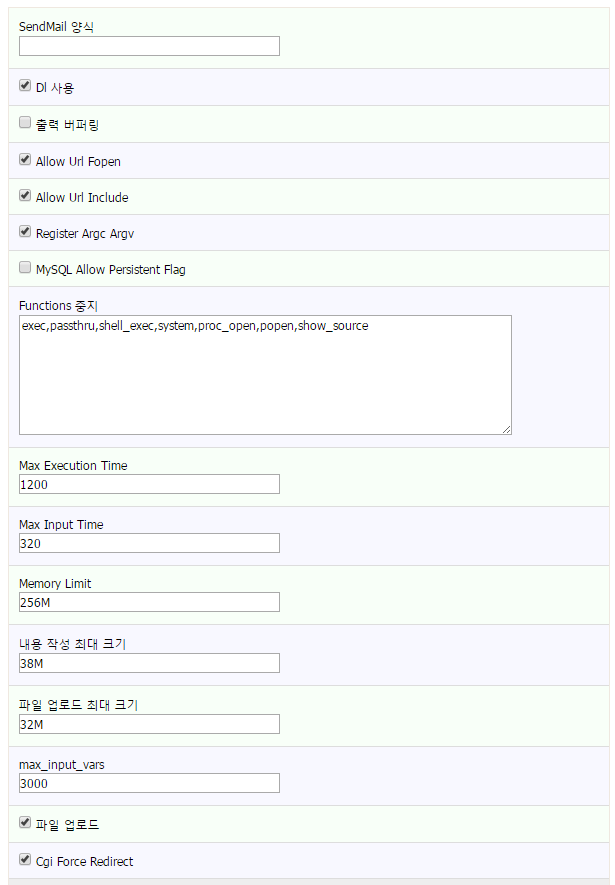
Php 설정
[Home]-[시스템 자원]-[Php 설정] (1) 고급 PHP 설정에서 첨부 화면 대로 설정 합니다.

이것은 이미 세팅되어 있으나 개별 계정을 추가할때 계정 사용자에 대해서 설정하여야 하므로 해당 내용을 알고 계셔야 합니다.
호스팅 상품의 등록
[Home]-[관리]-[호스팅상품]에 들어가면 호스팅 상품을 설정할 수 있습니다.
사용자 계정을 만들기 이전에 제일 먼저 해야할 작업입니다. 아래의 샘플 상품을 참조하여 조정하시면 됩니다.
그리고 관리자나 테스트 계정을 위하여 전체를 Unlimited 된 상품을 하나 정도 등록해두는 것이 편리합니다.

네임서버 설정과 웹호스팅 사이트의 연결
네임서버 사용방법은
ㄱ. 도메인 서비스를 하는 업체의 네임서버를 사용하거나
ㄴ. 무료 네임서버를 제공하는 Cloudflare를 사용하거나
ㄷ. 유료 네임서버(아마존웹서비스 Route53)를 사용하는 것이 있습니다.
최초 설치비 11만원, 사용료 무료-사용 비용을 다보리에서 부담합니다.
(1) 도메인 서비스 업체의 네임서버를 사용하는 경우 아래의 링크를 참조하세요.
https://sym-wp.daboryhost.com/connect-webhost-without-changing-nameserver/
(2) 클라우드 플레어(Cloudflare) 무료 네임서버 서비스를 이용하는 경우는 아래의 링크를 참조하세요.
Cloudflare에 사용자 등록을 하셔야 됩니다.
http://studyforus.tistory.com/163

이후 일반적인 네임서버 주소인
kanye.ns.cloudflare.com
karina.ns.cloudflare.com
를 도메인 서비스 사이트에서 1차, 2차 네임서버로 등록해주시면 됩니다.
** 클라우드플레어의 네임서버명은 상황에 따라 바뀔 수 있으므로 네임서버의 도메인 등록 후 나오는 네임서버명을 참조하시기 바랍니다.
(3) 유료 네임서버(아마존웹서비스 Route53)
설치비 11만원, 사용료 무료-사용 비용을 다보리에서 부담합니다.
https://sym-wp.daboryhost.com/aws-route53-name-server-change/
* 1, 2 번의 경우 네임서버 설정과 도메인 연결이 12시간 이내에 연결이 안되면 네임서버단에 설정한 호스팅 레코드의 이미지를 캡쳐하여 티켓으로 보내주세요.
(주의 1) 네임서버에서 해당 호스팅으로 지정되어 있으면 웹브라우저에 해당 도메인을 입력하면 웹사이트가 표시됩니다.
(주의 2) 네임서버를 새로 지정하거나 변경한 경우 후 1시간~3일 이내에 도메인이 연결됩니다.
네임서버 호스트 레코드를 추가한 경우 ( 예:xxxx.dabory.com ) 서브 도메인 연결에 5분정도 소요됩니다.
사용자 계정 추가
* Kloxo-MR에서는 [Admin] – [리셀러] – [일반사용자] 형태로 구성이 가능합니다만. 다보리 사업자는 관리의 편리함을 위해 [리셀러]계정의 하부 구조를 만들지 않습니다.
따라서 [Admin] – [일반사용자] 로 만들고 탭에 나오는 일반계정에 나오는 [리셀러] 타이틀은 무시하십시요.
[AdminHome] – [계정] – [추가계정] 를 클릭합니다.  이때 [추가 리셀러]를 클릭하지 마십시요.
(1) 리셀러 아이디, 패스워드, 이메일, 환영글 관리 checked 한 후
(2) 호스팅 상품을 지정하세요. 만약 호스팅 상품이 제대로 지정되어 있지 않으면 계정을 만들지 마시고 호스팅 상품을 제대로 만든 다음 계정을 추가합니다.
(주의1) 추가 리셀러를 클릭하면 Admin-리셀러-계정사용자 3단 구조로 만들어 집니다. 그러면 관리 항목이 늘어서 복잡해집니다.
(주의2) 계정 생성후 호스팅 상품이나 세부 항목을 임의로 바꾸는 전체 계정에 혼란이 와서 웹호스팅 서버가 멈추는 경우가 있으므로 각별한 주의를 요합니다. 호스팅 상품 추가나 변경은 영업에 민감한 문제이므로 다보리와 상의후 변경하시기 바랍니다.
개별 사용자에 대한 웹호스팅을 사용하기 위한 추가 설정을 아래의 페이지로 이동하시면 됩니다.

[워드프레스] 설치(이전)과 필수 플러그인 사용

워드프레스 버전별 설치를 위한 사전 작업
아래의 내용은 클록소 패널에서 이전할 사용자 계정을 미리 만든 후에 진행하셔야 합니다.
계정사용자 별 웹호스팅 설정 절차에 대해서는 아래의 링크를 참조해주십시요.
https://sym-wp.daboryhost.com/kloxo-mr-user-account-setup/
Git Bash를 실행한 후 이미 이메일로 보내진 ssh-key 인증 접속 zip 화일을 설치한 상태에서

# ./mssh [서버코드]  <<1>>
Last login: Wed Feb  1 13:26:53 2017 from [내부 ip]
[사용자계정명@ip-172-31-6-112 ~]$ sudo -i  <<2>>
[root@서버명:1 ~]# myinstall [클록소계정id]

하면 서버의 저장고에 있는 각 워드프레스 버전과 플러그인들이 해당 사용자의 FTP 폴더에 복사가 됩니다.

최초 워드프레스 사이트 설치
설치화일의 위치는 처음 FTP로 로그인 한 웹호스팅 root 폴더의 wordpress-install 폴더에 위치하고 있습니다.
(1) 각 워드프레스 버전중 설치하고자 하는 버전의 폴더로 들어가 모든 내용을 /public_html 폴더로 옮겨주시면됩니다.
이후 일반적인 워드프레스 세팅을 해주시기 바랍니다.
[아래는 워드프레스 쇼핑몰 웹호스팅(우커머스)관련 세팅입니다.
(2) 우커머스 플러그인을 설치해주시기 바랍니다.
(3) 다보리 우커머스 통합 플러그인의 최신버전은 /wordpress-install/plugins/woosym-korean-localization에 있습니다. 해당 플러그인은 우커머스 플러그인 설치 후 정상 작동되므로 우커머스 플러그인 설치/활성화 후에 /public_html/wp-content/plugins 폴더 아래로 옮겨주시고 플러그인을 활성화해주시기 바랍니다.
(4) 원하시는데로 설치 완료되면 초기 설치 화일들후의 필요없는 폴더는 저장공간 확보를 위해 삭제해주시기 바랍니다.
기존 사이트 이동시
기존에 사용하던 사이트를 이동할 경우 그 설치 과정이 좀 다릅니다.
다보리에서는 설치의 혼선과 고객의 설치 시간 절감을 위해서 이전 설치 서비스를 무료로 제공하고 있습니다.
(1) FTP의 로그인 후 root 폴더에
DB 자료와 웹사이트 자료 압축화일을 업로드 한 후 완료된 화일명을 진행중인 서비스 티켓의 답변을 남겨주십시요.
* “DB 자료와 웹사이트 자료는 기존의 웹호스팅 업체에서 제공이 되므로 기존의 웹호스팅 업체에 문의하여 주십시요. *
(2) 해당 내용을 다보리에서 설치후 확인 티켓 답변을 보내드리겠습니다.
만든 사이트에 도메인 변경 등록시
예를 들면 www.internet.com 도메인을 www.intermove.com의 도메인으로 바꾸거나 test 사이트 형태로 개발한 후 정식 오픈을 할 경우 www.opensite.com 형태로 바꾸어 주어야 합니다. 이 경우 워드프레스 플러그인 중 Search-and-Replace DB 라는 플러그인을 사용하여 현재 홈페이지 데이터베이스 내에 있는 모든 링크들을 변경해주어야 합니다. 따라서 다보리에서는 각 웹호스팅 폴더의 상위 폴더인 wordpress-install/srdbm/이라는 폴더에 해당 플러그인을 넣어 놓았습니다.
(1) 그것은 가져와서 public_html 폴더내에 넣습니다.
(2) 웹브라우저 주소 창에 해당 도메인/srdbm/입력하여 페이지를 열어봅니다.
(3) 변경전/변경후의 홈페이지 링크를 입력하고 적용하면 전체 링크가 바뀝니다.
여기에서 주의해야 할 점은 이전의 도메인 주소를 정확하게 확인해서 입력해야 합니다. 도메인의 링크 주소의 맨마지막에 / 를 넣지 마십시요.

[워드프레스]Kloxo-MR 사용자 계정과 FTP 설정 방법

(주의1) 아래에 (관리항목)으로 되어 있는 것은 웹호스팅의 사업 관리자가 설정하는 것이며 관리 지식이 없는 일반 사용자가 임의로 바꿀시 웹사이트 작동이 중지될 수 있습니다. 사업 관리자는 (관리항목)을 직접 설정하여 계정 사용자에게 해당 내용을 메일을 통하여 전달하여 주십시요. 
(주의2) 해당 웹호스팅 사용자모드 로그인창 주소/아이디/비밀번호는 티켓을 통하여 이미 전달되어 있습니다.

한글 표시 세팅 - 직접하셔야 됩니다.
Kloxo-MR 웹호스팅 패널로 로그인 한 후
Home – 상단의 탭메뉴에 보이는 Appearance 메뉴 클릭한 후
(1) Enable Ajax Checked
(2) Language : Korean UTF-8
로 Update하면 모든 화면이 한글로 변경됩니다.
Php 설정 (관리항목)
Home – 시스템 자원 – Php 설정
(1) 고급 PHP 설정에서 첨부 화면 대로 설정 합니다.

도메인별 웹호스팅 설정 (관리항목)
[Home]-[해당계정으로 이동]-[상단 탭의 도메인] (1) 해당 도메인 (예:dabory.com)에 와 같이 입력하고
(만약. 서브 도메인 계정시 xxxx.dabory.com 처럼 입력합니다.)
(2) 도메인 소유자 입니다. checked 후에 Add 버튼 클릭하면 하단리스트에 도메인이 추가됩니다.
(주의 1) 네임서버에서 해당 호스팅으로 지정되어 있으면 웹브라우저에 해당 도메인을 입력하면 웹사이트가 표시됩니다.
(주의 2) 네임서버를 새로 지정하거나 변경한 경우 후 1시간~3일 이내에 도메인이 연결됩니다. 네임서버 호스트 레코드를 추가한 경우 ( 예:xxxx.dabory.com ) 서브 도메인 연결에 5분정도 소요됩니다.
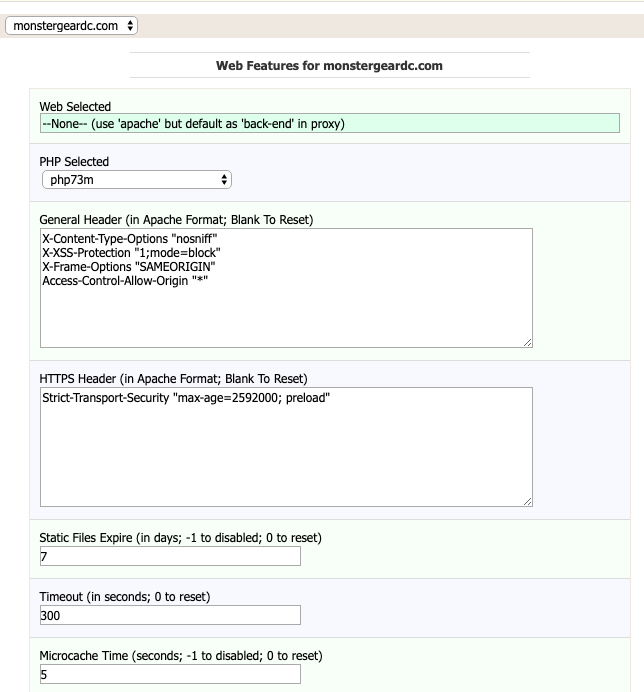
도메인별 PHP 버젼 설정
A.웹호스팅 패널에서 도메인별 PHP 버젼 설정.
Kloxo-MR 패널로 로그인 한 후
Home – All(전체 도메인) – 해당 도메인 Name을 선택한 후 – Web Feature 선택

(1) PHP Select 에 해당 도메인에서 실행되기를 원하는 원하는 PHP 버전을 입력합니다.
(2) 조정하고 싶은 항목을 수정 입력하고 Update를 클릭합니다.
주의) 실제 호스팅에 적용된 PHP 버젼을 확인하려면 웹페이지에서
<?php phpinfo(); ?>가 입력된 웹페이지를 실행하면 확인이 됩니다.
MySQL 설정
Home – 도메인 – MySQL DB 를 선택한 후
(1) DB 명 : db
(2) 아이디로 DB명 시작하기 : checked
(3) 패스워드 : Generate Password 클릭하여 해당 패스워드를 마우스로 드래그 한 후 컨트롤-C로 복사하여 메모장에 붙여넣기하여 저장합니다. 이것은 MySQL DB 연결을 위한 비밀번호가 되므로 잃어버리면 안됩니다.
이것은 워드프레스의 화일중 wp-config.php에 들어가는 db 계정명, db 명, 계정 비밀번호와 연결되는 정보이므로 이것을 수정하면 당연히 wp-config.php의 정보도 수정되어야만 워드프레스 웹사이트가 정상적으로 동작합니다. 다보리 웹호스팅에서는 최초의 db명과 db계정명을 동일하게 유지합니다.
(4) Add 버튼을 클릭하면 최초에 만든 웹호스팅의 “호스팅계정명_db”의 이름으로 한개의 MySQL DB가 생성되어 DB 리스트에 표시가 됩니다. 이때 [계정명]과 [DB명]은 동일합니다.
 
phpMyAdmin의 사용
Home – 도메인 – MySQL DB 를 선택한 후
DB list에 나오는 DB 중 하나를 클릭하면 상단 메뉴에
Mysql 디비 | 백업 | 복구 | 소유자 변경 | Phpmyadmin 의 메뉴가 나옵니다.
이때 해당되는 Phpmyadmin을 클릭하면 새창이 열리면서 phpMyAdmin을 사용할 수 있습니다.
(주의) phpMyAdmin에 대한 교육을 따로 하지 않으며 해당도구를 이용해서 DB 직접 수정으로 발행하는 기술적 문제는 관리 지원 대상에서 제외됩니다.
FTP 비밀 번호 설정과 사용
A.웹호스팅 패널에서 FTP 비밀 번호를 설정.
Kloxo-MR 패널로 로그인 한 후
Home – 도메인 – FTP 아이디 를 선택한 후
리스트를 보면 3.도메인 설정시에 기본 FTP 가 도메인 명과 동일하게 만들어져 있음을 확인할 수 있습니다.
(1) 리스트의 해당 도메인을 클릭합니다.
(2) 패스워드 란과 Confirm password 에 지정할 패스워드를 입력하고 Update를 클릭합니다.
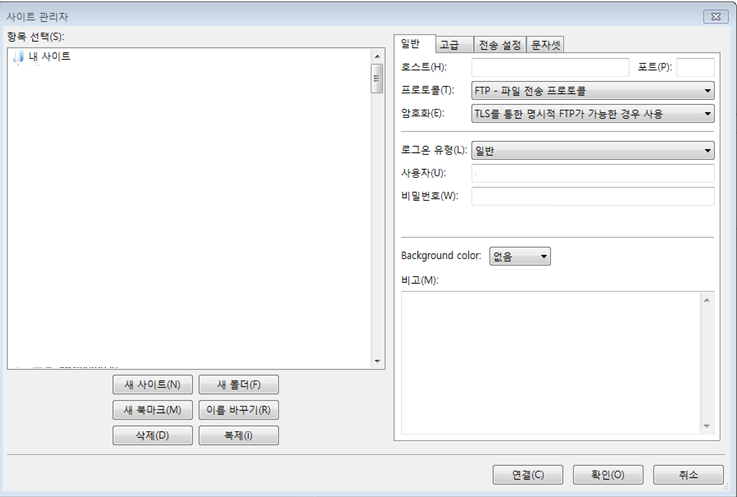
B. FTP 프로그램(화일질라 또는 알FTP)로 FTP 연결사용
(1) 화일질라 또는 알FTP 프로그램을 다운로드 받아서 자신의 PC에 설치합니다.
(2) FTP 프로그램을 실행하고 (화일질라의 예)
메뉴에서 [화일]-[사이트관리]클릭하여 그림과같이 설정한 후
이미지 대로 설정한 후 우측 입력란에
[호스트] – 호스팅 서버의 ip 주소 (예: 52.78.80.222)
[사용자] – 호스팅 계정 ID ( 예: dabory ) – com 이나, co.kr 들어가지 않음)
[비밀번호] – A.웹호스팅 패널에서 설정한 FTP 비밀 번호
를 입력하고 [연결버튼]을 클릭하면 FTP 폴더로 연결이 됩니다.
주의) 가끔 웹호스팅 패널에서 2개이상의 FTP 계정이 생성된 경우가 있습니다. 이 경우에도 어느 하나의 FTP 비밀번호를 변경하면 해당 계정으로 문제없이 FTP 로그인 됩니다.
FTP 접속이 잘 안될 때 대처 방법
A.비밀번호나 계정이 틀렸을 경우
내용 비밀번호나 계정이 틀렸을 경우
메시지 명령: USER support
응답: 331 User support OK. Password required
명령: PASS **********
응답: 530 Login authentication failed
오류: 치명적 오류: 서버에 연결하지 못함
해결책 FTP 사용자 아이디와 비밀번호를 다시 한번 확인합니다.
B.능동형 FTP 서버를 수동형 모드으로 접속하려는 경우
내용 능동형 FTP 서버를 수동형 모드로 접속하려는 경우
메시지 상태: 연결 수립, 환영 메시지를 기다림…
상태: 보안되지 않은 서버입니다. TLS를 통한 FTP를 지원하지 않습니다.
상태: 로그인
상태: 디렉터리 목록 조회…
상태: 서버가 라우트 불가능한 주소의 수동형 응답을 보냈습니다.
수동형 모드가 실패했습니다.
오류: 디렉터리 목록 조회 실패
해결책 화일질라의 접속 세팅 정보를 수정합니다.
화일질라 메뉴의 편집-설정-연결-FTP에서
[능동형]과 [실패시 다른 전송모드로 자동전환을 허용]을 Check로 세팅합니다.
[수동형모드]-[능동형모드로 자동 전환]을 checked로 세팅하여 주십시요.
* 주의 : 가끔씩 FTP 비밀번호가 클록소에서는 기록되는데 Linux 사용자의 비밀번호로 등록이 안되는 경우가 있습니다. 이런 경우 한번 문제가 생기면 아무리 클록소 패널에서 FTP 비밀번호를 수정하여도 소용이 없습니다.
C. 클록소 패널에서 Linux 사용자 계정 비밀번호를 바꾸지 못하는 경우
내용 클록소 패널에서 Linux 사용자 계정 비밀번호를 바꾸지 못하는 못해
비밀번호나 계정이 틀린 것처럼 FTP 메시지가 나올 때
메시지 명령: USER support
응답: 331 User support OK. Password required
명령: PASS **********
응답: 530 Login authentication failed
오류: 치명적 오류: 서버에 연결하지 못함
해결책 FTP 사용자 아이디와 비밀번호를 다시 한번 확인합니다.
라는 메시지가 나오는데 서버의 shell 모드로 들어가서

[root@서버명:1 ~]# passwd [사용자id]

해서 사용자 비밀번호를 직접 수정해 주시면 정확하게 FTP로 접속이 됩니다.
D. 다른 계정은 해당서버의 FTP 접속이 잘 되는데 특정 계정만 FTP 접속이 안되어서 클록소에서 계정과 FTP 암호를 제대로  바꾸었는데도 접속이 안되는 경우

내용 이경우 C. 와 동일한 메시지가 나옴
메시지 명령: USER support
응답: 331 User support OK. Password required
명령: PASS **********
응답: 530 Login authentication failed
오류: 치명적 오류: 서버에 연결하지 못함
해결책 화일질라의 해당 사이트 관리자에서 해당 계정을 지우고 다시 생성해서 접속합니다. 이 경우 기존의 잘못된 정보를 캐쉬에서 유지하고 있는 경우입니다.
FTP 접속 문제점 총괄/결론
결론 FTP 접속이 안되면
클라이언트
재설정
1. 계정 비밀번호와  FTP 계정번호를 모두 재수정
2. Shell 모드에서 계정 비밀번호 재수정
3. 서버에서 능동형/수동형 모두 접속 가능하도록 재설장
4.가 안될 경우 B.를 수행.
5. 화일질라의 사이트 관리자에서 해당 계정 레코드 삭제 및 재생성
서버
재설정
1. 서버 방화벽에서 20,21 Port 가 개방되어 있는지 확인
2. 수동형 모드의 접속의 경우 서버  Port 30000 ~ 50000 대의 포트 개방 및 수동형 모드 설정
3. 서버에서 FTP 서버 재시동. (systemctl restart pure-ftpd)
해서 사용자 비밀번호를 직접 수정해 주시면 정확하게 FTP로 접속이 됩니다.
주의: public_html 폴더를 변경하거나 지우지 마십시요.
(주의) public_html 은 해당 웹호스팅의 주 도메인 계정 “폴더” – 웹사이트의 모든 화일이 존재함 – 소프트 링크되어 사이 자동 백업이나 복원및 모든 사이트 작업 자동화와 관계가 있습니다. 해당 소프트 링크를 삭제하거나 변형하는 정상 백업이 되지 않거나 심한 경우 사이트가 오작동 또는 스스로 삭제하는 상황이 벌어지므로 절대 변경하거나 삭제하지 마십시요.

[워드프레스]무료 웹호스팅(3)-DIY 호스팅 관리의 장점 이용와 리스크 해결

안녕하세요 ?
오늘은 이전에 포스팅했던 다보리 무료 웹호스팅(1)에 이어서 이미 아마존에 개설된 가상 서버 상에서 이제는 웹호스팅 관리 패널을 설치하여 운영하는 장점과 그 리스크에 대해 알아보도록 하겠습니다.
1. 웹호스팅 서버의 헬스 체크란 ?
컴퓨터 보안의 기본적인 3요소는 무결성, 기밀성, 가용성입니다. 이것은 우리가 사용하는 서비스하는 웹서버에서도 동일하게 적용되는 것으로
첫째, 무결성은 서버의 주는 역할이 결함없이 제공되는 것이며 두번째 기밀성은 서버에 저장된 정보의 기밀성이 유지되어야 하며 세번째 가용성은 서버의 기능이 계속 사용 가능하여야 한다는 것입니다. 이러한 서버의 기능을 지속적으로 보장하기 위해서 선행되어야 할 것이 바로 서버의 건강 즉, 서버를 상태를 지속적으로 모니터링해서 이상 징후를 조기에 발견할 수 있는 헬스 체크라고 할 수 있습니다.
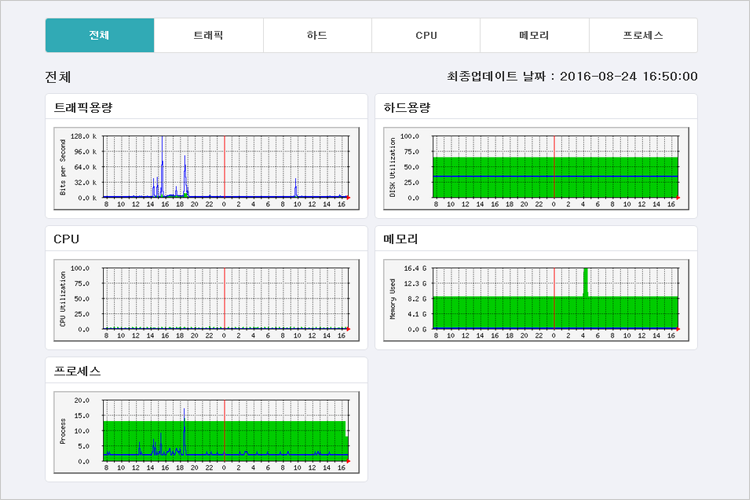
보수적인 의미로써의 서버 헬스 체크는 아래의 이미지와 같이 트래픽, 저장공간, CPU점유율, 메모리 사용율, 프로세스 발생 빈도등 일반적인 수준에 머물러 왔으며 오픈소스로 제공되던 대표적인 경우가 MRTG이용한 서버 모니터링 도구 였습니다. user_monitoring
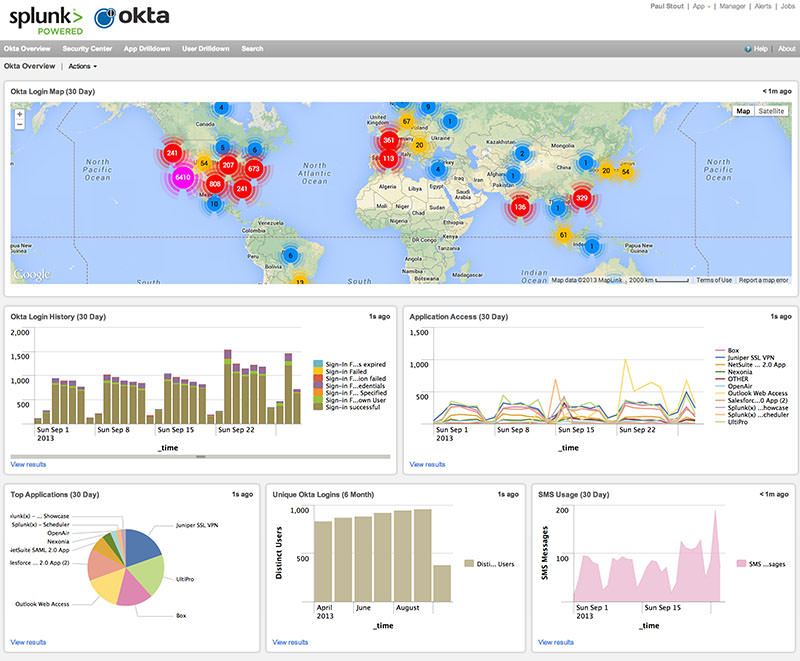
헬스체크의 대표적 솔루션으로써는 Splunk와 같은 유료 솔루션이 있습니다. 스플렁크는 고가의 데이터 분석 솔루션이지만, 500MB 이내의 데이터를 사용한다면 무료 솔루션입니다. 최고의 장점은 비정형 로그뿐 아니라 시스템 로그를 대시보드로 꾸미는 것까지 1시간이 걸리지 않는데 초보자라도 기초 스터디를 보면서 기본적인 로그 대시보드를 하루 안에 만들 수 있습니다. 하지만 일반적으로 소기업, 스타트업 업체의 경우 감당할 수 없는 고 비용입니다.
splunk-dashboard-example
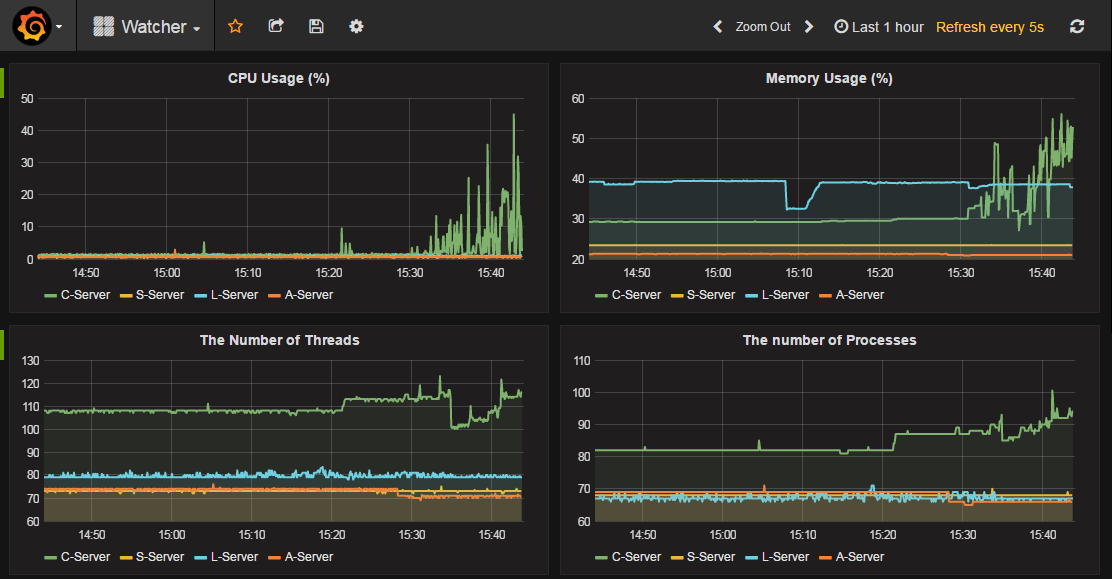
하지만 근자에 들어서는 Grafana 라고 하는 각광받는 오픈소스 모니터링 도구가 나와서 널리 사용되고 있습니다. 이것은 좀더 광범위하고 자료를 토대로 좀 더 빠른 시계열 데이터 분석을 위하여 InfluxDB를 채용하여 좀 더 단순한 프로그램으로 시시각각 변하는 서버 상태의 빅테이터를 빠른 시간에 쿼리할 수 있는 기능을 내장하고 있습니다.
grafan%eb%aa%a8%eb%8b%88%ed%84%b0%eb%a7%81%ec%9d%b4%eb%af%b8%ec%a7%80
이전에는 이러한 서버 헬스 체크 기능은 상당한 높은 비용을 지불해야 하는 서비스였으며 전용 서버를 사용하는 경우 기껏해야 월말에 트래픽 합계 정도만 보여주는 경우가 대부분이였습니다. 하지만 날로 발전하는 IT기술에 힘입어 개별 웹호스팅의 헬스 체크 또한 가까운 시일내에 제공되리라고 예상됩니다.
2. 해킹 방지 시스템
DIY방식으로 웹호스팅 서버를 구성할 경우 가장 두려운 것 중에 하나가 해킹 공격에 대한 것을 어떻게 해결할까 입니다.
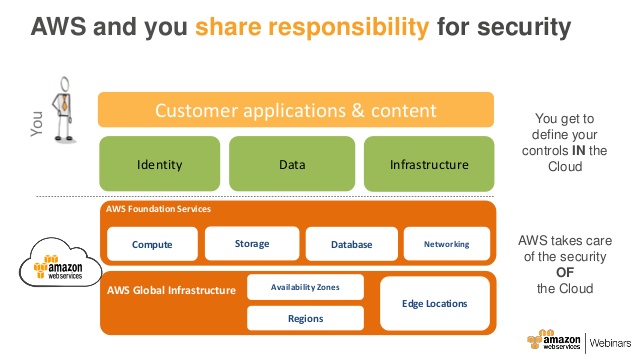
일반적으로 우리가 사용하는 카페24, 스마일서브, 가비아 등 대부분의 업체가 사용하는 방화벽을 linux의 iptables 라는 명령어를 이용하여 구성한 단순한 IP 차단 방식 또는 자체적으로 개발한 port나 단순한 IP 차단 만이 가능한 하드웨어 방화벽입니다. 일반적으로 CISCO와 같은 네트워크 장비 업체에서 제공하는 방화벽은 그 임대료만 월 USD 200 정도의 비용을 지불해야 할 정도로 고가의 장비입니다. 이러한 장비들은 기본적으로 단순한 DDos 를 방어할 수 있는 기능이 내장되어 있습니다. 다행이도 다보리에서 무료 호스팅의 기본은 아마존 웹 서비스에서 진행하고 있고 이 ㅁAWS는 이러한 고가격 고성능의 방화벽 장비들을 규모의 경제에 힘있어서 무료로 제공하고 있습니다. 그래서 아마존 웹 서비스를 소기업을 위한 대기업의 웹 서비스라 고 부르는 이유가 이런 핵심적인 중요한 서비스를 무료로 제공받을 수 있기 때문입니다.
aws-webcast-understanding-the-aws-security-model-9-638
다보리는 AWS EC-2와 Kloxo-MR를 기반으로 하는 무료 웹호스팅 서버를 제공함으로써 어떤 역할을 제공하게 될까요 ? 먼저 기술적인 경험으로 했다고 자만하지 않고 항상 배우는 자세로 이렇게 좋은 환경을 동종 업무에 종사하는 분들에게 소개하여 문제가 생기는 경우 기술적으로 경험이 부족한 분들에게 트러블 슈팅이나 시스템 확장이나 재구성시에 컨설팅을 제공할 계획입니다.

무료 웹호스팅(2) – 웹호스팅 관리 패널과 Kloxo-MR

안녕하세요 ?
오늘은 이전에 포스팅했던 다보리 무료 웹호스팅(1)에 이어서 이미 아마존에 개설된 가상 서버 상에서 이제는 웹호스팅 관리 패널을 설치하여 운영하는 방법에 대해 알아보도록 하겠습니다.
1. 웹호스팅 관리 패널(WHMCS: Web Hosting Management Control System)이란 ?
웹호스팅 관리 패널은 하나의 서버를 여러개의 웹사이트를 공유하여 사용할 수 있도록 서버의 백엔드 작업과 리눅스 명령 작업 시스템을 관리자 모드 형태의 웹사이트에서 웹호스팅 관리자/리셀러/사용자가 각각의 분리된 권한으로 직접 관리할 수 있도록 만든 웹 관리자 시스템입니다. 현재 유료 상용으로 가장 많이 알려진 웹호스팅 관리 콘트롤 패널(WHMCS)은 cPanel 로서 전세계에서 가장 많이 사용되고 있지만 라이센스 비용이 웹호스팅 갯수당 상당한 비용을 지불해야 함으로 중규모 이상의 웹사이트에 많이 적용하고 있습니다.
관리 기능을 보면
(1) 서버 관리자 -이 계정은 리눅스 서버의 루트 사용자와 같으며 서버 관리에 대한 모든 권한이 있습니다. 서버 관리자는 모든 리셀러나 사용자 계정을 생성, 수정, 삭제할 수 있으며 하위 관리 내용을 직접 수행할 수 있습니다. 서버 관리자는 WHMCS 의 백본(Backbone)이리고 할 수 있습니다.
(2) 리셀러 계정 -이 사용자는 리셀러 일반 사용자의 보다 상위 권한을 가진 계정으로 관리자에게 주어진 리셀러 계정의 사용자 계정을 생성, 수정, 삭제할 수 있으며 하위 관리 내용을 직접 수행할 수 있으며 제한된 권한을 가진 WHM에 액세스 할 수 있습니다.
사용자 계정 – 일반 사용자 계정은 웹 호스팅에 대한 실제적인 사용자이며 개별 웹사이트의 도메인과 FTP 계정 그리고 DB 계정을 생성할 수 있습니다. 하지만 사용자는 웹 호스트 관리자에 액세스 할 수 없습니다. 사용자 계정은 웹 호스팅 제공 업체에서 구매한 비용 계획(Price Plan) 에 따라 하나 또는 여러 개의 웹 사이트를 호스팅 할 수 있습니다.
위와 같이 WHMCS는 비전문가도 웹호스팅을 완벽하게 사용할 수 있는 GUI(Graphic User Interface)를 제공하므로 서버관리자의 업무를 대폭 줄여주고 서버 관리의 수준을 한층 강화시킵니다. 기본적으로 현존하는 모든 웹호스팅 업체의 품질은 얼마나 사용자의 편의와 사용자 인터페이스의 업무 동선이 합리적인 가에 의해 결정되며, 이러한 웹호스팅 자동화(WHA – Web Hosting Automation) 도구가 없었다면 서버 관리자의 유지 관리 비용으로 인하여 현재와 같은 저렴한 웹호스팅 비용을 수준을 유지할 수 없습니다.
2. Kloxo-MR (클록소-엠알)
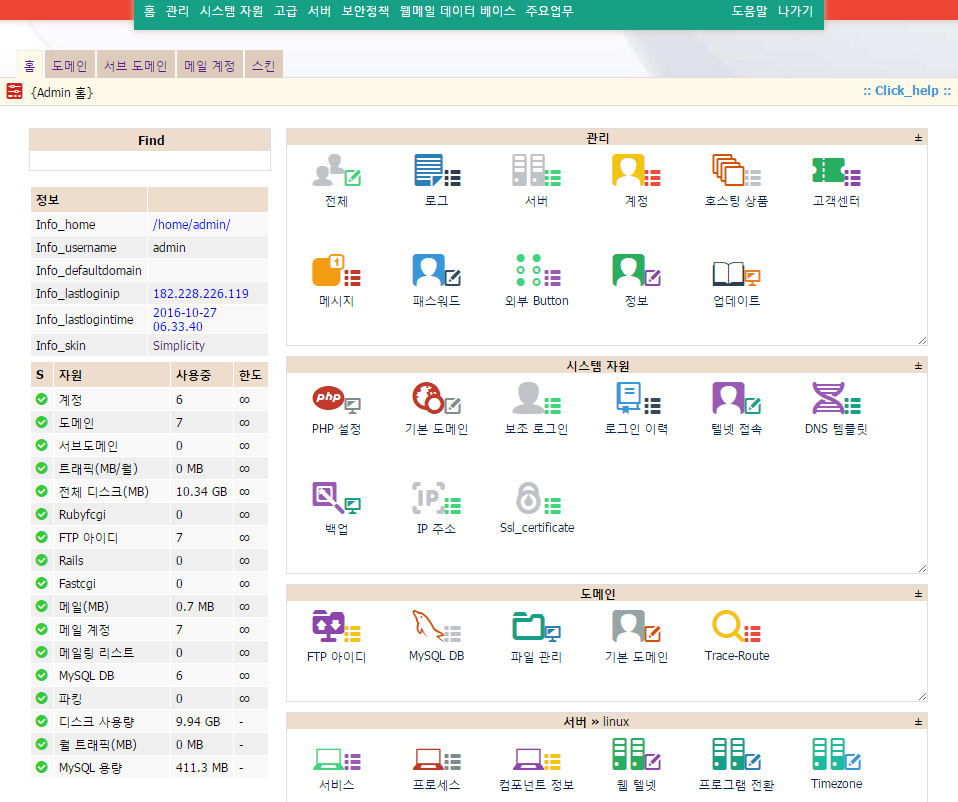
이제는 웹호스팅에서 가장 중요한 기술 영역이라고 할 수 있는 웹 호스팅 자동화(Web Hosting Automation)을 위한 관리 패널에 대해 알아보겠습니다. 상용으로 월별 사용료를 받는 cPanel은 상용 WHA 도구중 가장 널리 알려져 웹호스팅 사업을 위한 사실상의 표준이라고 할 정도로 안정성과 기능을 자랑합니다. 하지만 다보리에서 내세우는 것은 무료 웹호스팅이므로 당연히 무료이며 오픈소스 진영에서 만들어 진 것이여야 하겠지요. 그런 면에서 Kloxo-MR은 여러 다른 WHA 도구와 비교하여 가장 웹호스팅 전문성이 보장되는 즉 수익형 웹호스팅의 기능을 강력하게 지원하는 도구라 할 수 있습니다.
kloxo-mr
그럼 Kloxo-MR는 기능과 특장점을 알아보도록 하겠습니다.
Kloxo-MR 의 특징
(1) 비록 무료이나 웹호스팅에 필요한 전체 기능이 포함되어 있다.
(2) cPanel과 유사한 UI가 지원됨으로써 관리자나 일반 사용자가 친근하게 접근할 수 있다.
(3) 다양한 메뉴와 기능을 제공함으써 여타 무료 WHA와는 달리 사이트 관리에 전문성 있게 접근할 수 있다.
(4) 실제 활용하고 있는 업체의 수가 많고 관련된 포럼이 만들어져 필요한 질의 응답을 할 수 있도록 구성되었다.
(5) 필요한 모든 언어 버젼을 추가하여 사용자별 스킨으로 제공이 가능하므로 국제적인 비즈니스를 창출할 수 있다.
[아래는 한글 구성이 적용된 Kloxo-MR의 메인 화면입니다.] kloxo-mr-panel-mainpage
다보리는 AWS EC-2와 Kloxo-MR를 기반으로 하는 무료 웹호스팅 서버를 제공함으로써 어떤 역할을 제공하게 될까요 ? 먼저 기술적인 경험으로 했다고 자만하지 않고 항상 배우는 자세로 이렇게 좋은 환경을 동종 업무에 종사하는 분들에게 소개하여 문제가 생기는 경우 기술적으로 경험이 부족한 분들에게 트러블 슈팅이나 시스템 확장이나 재구성시에 컨설팅을 제공할 계획입니다.
그러면 다음 블로그에서 아마존 웹서비스를 이용한 무료 웹호스팅이나 웹 호스팅 사업을 하시려고 하는 분들에게 어떻게 도움을 줄 수 있을까에 대해 정리해보도록 하겠습니다.

무료 웹호스팅(1) – 가상서버와 아마존 웹 서비스

안녕하세요 ?
오늘은 아마존 웹서비스와 Kloxo-MR 웹호스팅 관리 패널을 이용한 무료 웹호스팅을 진행하는 방법을 알아보도록 하겠습니다.
웹사이트를 만들때 가장 먼저 고려하는 기술적인 내용은 물리적인 웹서버을 어떻게 구성하는가 입니다. 웹서버에 경험과 지식이 없는 사람들은 처음에는 아주 Cafe24와 같은 저렴한 웹호스팅으로 시작했다가 많은 실망을 하고 웹호스팅을 용량이나 늘리거나 좀 더 나은 프로세스를 사용하는 것으로 옮기는 경우가 많습니다. 대부분 이해할 수 없는 상황으로 시간을 허비하고 비용을 지불하고 난 후 그제서야 웹호스팅의 중요성을 깨닫게 됩니다. 그런 이후 자신만의 웹 서버를 구축하여 좀 더 빠른 시간내에 관리업무를 진행했으면 하지만 그 경우 따로 서버 관리자를 두어 추가적인 인건비와 관리 시간을 투입해야 하므로 기존의 웹호스팅 업체에 불만이 있지만 그대로 주저않고 맙니다. 또한 한번 웹호스팅 업체에 자리를 잡은 후에 동일한 웹사이트를 다른 웹호스팅사에 옮긴다는 것은 리스크가 많습니다. 그런 소비자의 심리를 아주 잘 이용사여 사업을 확장해 나간 업체가 Cafe24 와 같은 웹호스팅 업체라 할 수 있습니다.
이제 웹호스팅의 업계 인프라도 많이 변화되어 미국에는 이미 많은 소규모의 웹호스팅 업체가 자리잡아가고 있습니다. 웹서버의 사용 비용이 파격적으로 인하되었고 웹호스팅을 전문적으로 관리할 수 있는 무료 웹호스팅 패널이 많이 나와 있기 때문입니다. 한편 서버의 비용을 사용하는 지불하는 아마존 웹 서비스(Amazon Web Service)가 나온지 10년이 되어 이미 비지니스 모델의 안전성은 이미 검증되었습니다. 그러한 이러한 상황을 어떻게 잘 조합하여 무료 웹호스팅이 어떤 식으로 구성하는지 기술적인 요소 부터 먼저 알아보도록 하겠습니다.

1. 가상 서버란 ?
가상 서버란 하나의 물리적인 Host 서버에서 여러개의 독립된 Guest 서버 영역으로 분할하여 각각 독립적인 서버처럼 동작하게 만든 서버 체계 입니다.
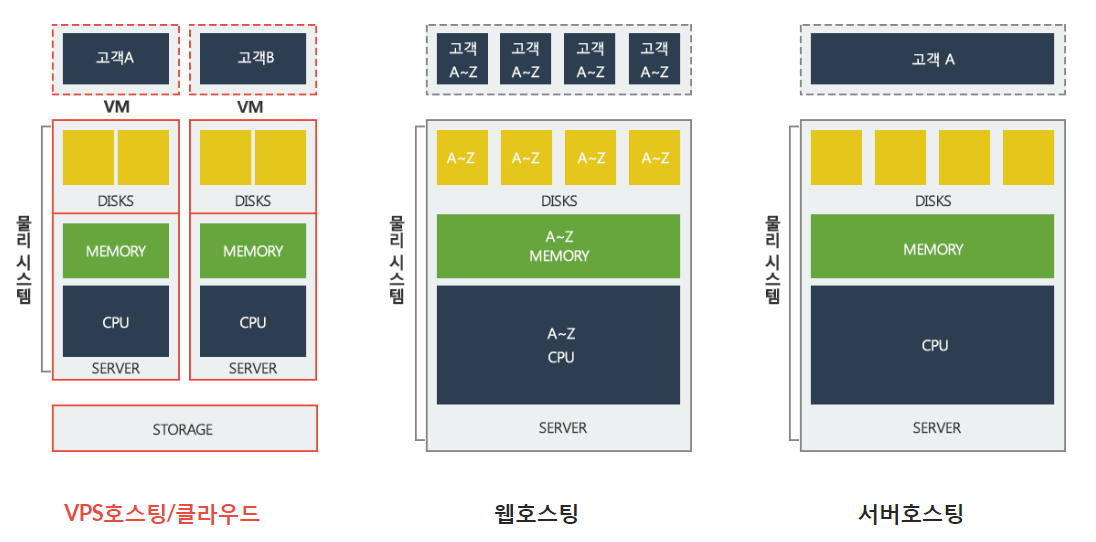
가상서버(VPS 호스팅/클라우드)와 물리서버(웹호스팅/서버호스팅)는 물리적 IT 자원을 어떻게 사용하는지에 따라 아래와 같이 나눌 수 있습니다.
%ea%b0%80%ec%83%81%ec%84%9c%eb%b2%84-%ec%a0%84%ec%9a%a9%ec%84%9c%eb%b2%84
(1) VPS호스팅/클라우드
물리적 IT 자원과 가상화 기술의 결합으로써 서버 1대에 들어가는 물리적 시스템 자원을 여러 가상서버(VM)로 분할하여 마치 개별 서버처럼 운영될 수 있도록 제공하는 것으로, 사용자가 직접 관리자 권한을 가지고 할당된 자원을 자유롭게 운영할 수 있습니다.
(2) 웹호스팅
물리적 IT 자원을 여러 사용자 나눠 사용하며 서버 1대에 들어가는 물리적 시스템 자원을 여러 사용자가 공용으로 사용하며, CPU/Disk/Memory 등 각 고객이 서로의 사용량에 영향을 받기 때문에 속도가 느려지는 경향이 있습니다. 서버 관리에 대한 독립 권한이 없어 사용에 제한이 있습니다.
(3)서버호스팅
물리적 IT 자원을 한 사용자 단독 사용하므로 서버 1대에 들어가는 물리적 시스템 자원을 한 사용자가 독립적으로 사용하므로 속도와 보안성이 우수합니다. CPU/Disk/Memory 등을 사용자가 관리 권한을 가지고 직접 자유롭게 운영할 수 있습니다.
(4) 가상서버 이해에 필요한 용어
용어 설명
1. 가상화 하나의 물리적 자원을 여러 대의 논리적 시스템으로 활용하는 방안으로, 기존에는 하나의 하드웨어 시스템에 하나의 운영체제(OS)를 동작시켰으나 하드웨어 성능이 발전함에 따라 하나의 하드웨어에 여러 대의 운영체제(OS)를 설치하여 자원(CPU/Memory/disk)을 공유하는 소프트웨어 기술이다.
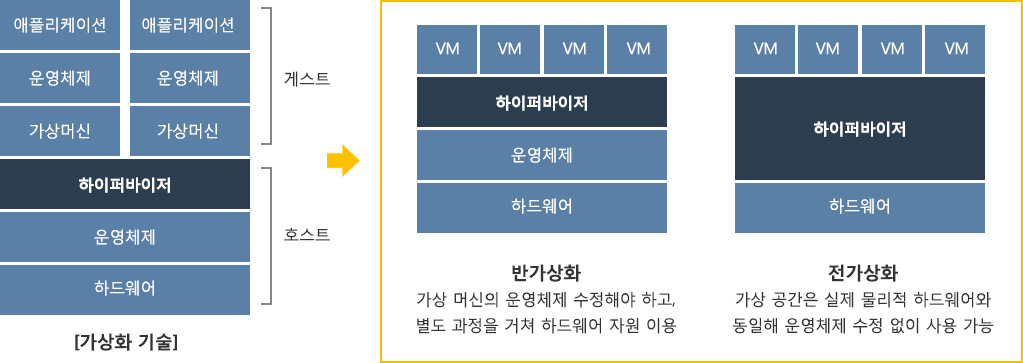
2. 서버 가상화 한 대의 물리적 서버를 여러 대의 가상 머신으로 나눠 쓰는 것을 말한다. 가상 머신을 만들 때 사용되는 기술을 하이퍼바이저(Hyperviser)라 하고, 주로 Vmware/Xen 등과 같은 가상화프로그램을 통해 이루어진다.
3. 가상 머신 가상 서버 = VM = VDS = VPS = Virture Machine
4. 하이퍼바이저(Hyperviser) 가상 머신의 생성/삭제를 관장하고, 게스트 머신의 운영체제를 활성화시켜주는 일종의 소프트웨어이다. 예를 들면 VMWare나 Vagrant가 그것이다.
5. vCore vCore란 ‘Virture Core’로, 1대의 가상서버에 연결되는 CPU 속 core를 의미한다. CPU가 사람의 ‘뇌’라고 한다면, core는 ‘좌뇌/우뇌’ 등 뇌 안의 구성요소라고
볼 수 있으며, 동시에 몇 가지 일을 수행할 수 있는지를 의미한다. 업체별 상품을 보면 ‘2vCore/4vCore’ 등의 표시를 볼 수 있는데, 결국 1대의 VM에 구성되어 있는 core의 개수를 뜻하는 것이다.예를 들어, 2vCore는 2core가 들어있는 1대의 VM을 임대한다는 것이다. core 개수 많을수록 동시에 해결할 수 있는 능력이 커지므로 2vCore 보다 4vCore가 속도가 더 빠르고 성능이 좋은 것이다.
[하이퍼바이저에 대한 설명 그림] vps_5
2.아마존 웹 서비스(Amazon Web Service)
그럼 여기서 다보리가 무료 웹 호스팅을 제공할 수 있는 원천이 되는 아마존 웹 서비스에 대해 알아보도록 하겠습니다. 가상서버 서비스, 즉 클라우드 서비스로 가장 알려져 있는 아마존 웹서비스는 2006년 3월 14일 그 서막을 연 이후 지금까지 10년 넘게 지속되어 지금은 클라우드 컴퓨터의 대명사로 자리잡았습니다. 그러한 아마존 웹서비스의 장점은
AWS_LOGO_500
(1) 서버에 대한 기초 투자 비용을 사용량에 따른 가변 비용으로 대체할 수 있습니다.
실제 초기 기업이나 소기업이 시작한 서비스이 성장을 미리 예측하기 힘들기 때문에 사용한 만큼 돈을 지불할 수 있다는 것은 꽤 호소력이 있는 제안입니다. 단순히 단독 서버 뿐만 아니라 웹서비스와 관련된 DB서버인 IDS, 네임서버인 Route53, 대용량 저장장치인 S3 그리고 cDN 서비스인 Cloudfront 등 대기업에서만 제공할 수 있는 다양하고 강력한 기능들을 소기업에서도 사용하면서 사용한 만큼만 돈을 지불하는 방식으로 데이터 센터 비스니스에 대하여 완전히 새로운 개념을 정립하였고 이를 바탕으로 전세계에서 AWS 센터를 설립하여 승승장구하고 있습니다.
(2) 가변 비용으로 전환한 비용도 예전 비용보다 적게 들어갑니다.
아마존이 가진 서버나 와이브로 서비스에 대한 구매력은 규모의 경제를 바탕으로 세계 최고를 자랑하고 있습니다. 규모의 경제를 바탕으로 저렴한 가격으로 구매한 장비와 서비스를 구매하여 박리다매 형식으로 고객에 공급하므로써 실제 기존의 IDC센터에서 전용 서버를 임대하는 것 보다 저렴한 가격으로 서비스를 받을 수 있습니다.
(3) 필요한 서비스를 언제든지 확장할 수 있습니다.
AWS가 제공하는 확장선은 일반 웹호스팅 또는 전용 서버 서비스와는 차원이 다른 확장성으로 제공합니다. 필요한 만큼 모든 서비스를 제단하여 적용하므로서 사용자는 기술에 대해 아는 만큼 저렴하게 서비스를 제공 받을 수 있습니다. 따라서 CPU 속도, 저장 공간, 트래픽 등 자신이 원하는 어떤 서비스라도 부페식으로 자유롭게 선택 또는 확장이 즉시 가능하도록 구성되어 있습니다.
(4)소기업을 위한 대기업 품질의 서비스
지금까지 대기업은 항상 소기업보다 IT 기술에 대한 더 많은 혜택을 받았습니다. 하지만 AWS를 이용한다면 이것은 더 이상 사실이 아닙니다. 예를 들면 AWS에서는 소기업을 위해 수십억원의 가치가 있는 세계 표준의 보안 서비스가 무료로 제공됩니다. 이것은 클라우드 서비스를 사용하는 고객으로써는 가장 중요한 장점중의 하나가 되었습니다. 그리고 서버 부하를 줄이고 웹 페이지의 다운로드 속도를 향상 시키기 위한 일반 대기업 이상 수준의 서비스가 매우 저렴한 비용으로 제공되고 있습니다.
(5) 표준화된 AWS 관리 콘솔
AWS 관리 콘솔은 AWS 서비스의 허브입니다. 이는 사용자가 AWS 계정으로 서비스 추가, 비용 확인, 계정 정보 변경, 사용 변경 등 을 확인할 수 있게 해드립니다. 이는 더운 쉽고 간편하게 웹사이트 및 데이터를 변경하게 하며 어디에서도 기술 지식이 없는 사람들이 진행할 수 없는 것을 진행할 수 있게 도와드립니다.
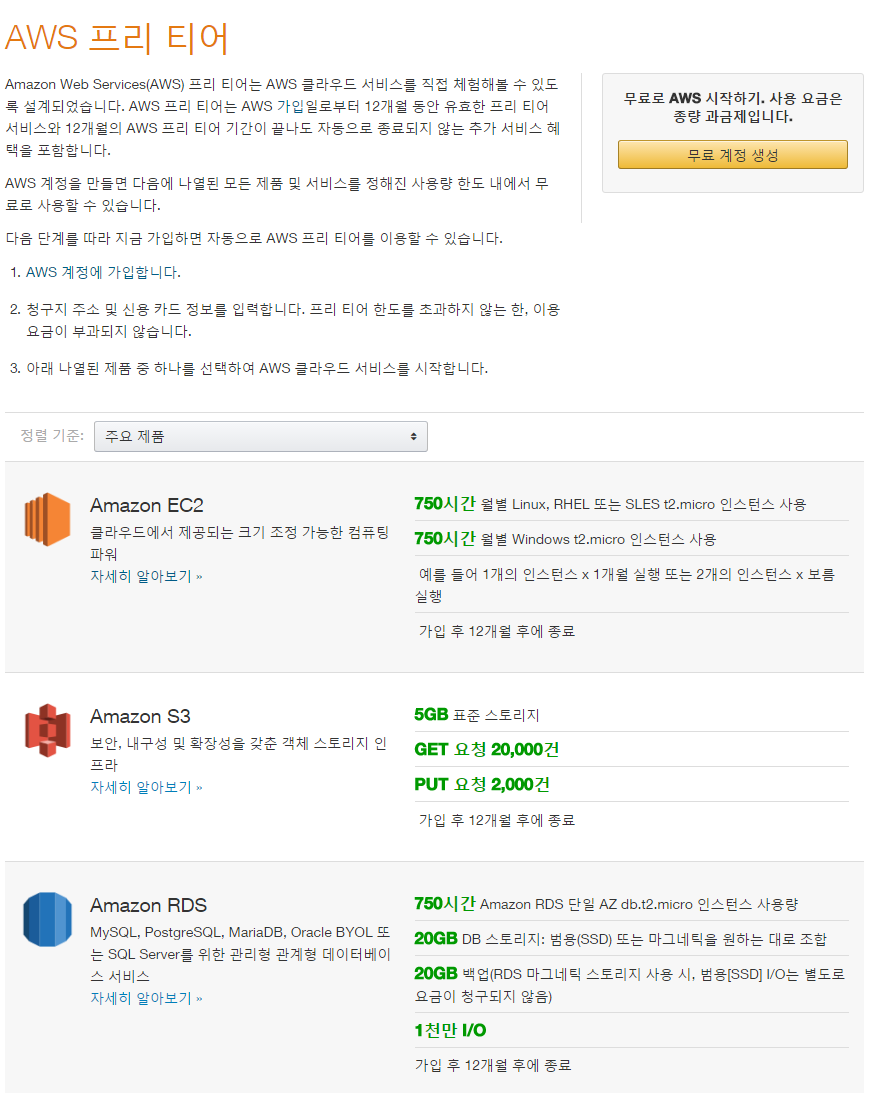
[아마존에서 제공하는 무료 서비스 내용] %ec%95%84%eb%a7%88%ec%a1%b4%ed%94%84%eb%a6%ac%ed%8b%b0%ec%96%b4
다보리는 AWS가 제공하는 이러한 장점을 직관적으로 판단하여 무료 웹호스팅에서 시작하여 협력업체들의 웹 서비스를 초기 비용 부담 없이 점진적으로 확장시켜 나갈 수 있도록 지원하고 있습니다.
그러면 일반 웹사이트 제작자가 서버 기술이 없는데이런 좋은 서비스를 어떻게 활용할 수 있나요 ? 다음 페이지를 보시면 방법이 제시됩니다.
문의하기견적의뢰지금 연락 주십시요!