
SSL 인증서와 웹 보안

안녕하세요 ?
오늘은 다보리 워드프레스 웹호스팅에서 아마존 웹서비스(AWS)의 AWS Certificate Manager 사용법과 – 무료 SSL/TLS 인증 서비스를 이용하는 방법에 본격적으로 들어가기전에 먼저 SSL과 SSL 인증서에 대하여 상세한 사전 지식을 알아보고 진행할 수 있도록 하겠습니다.

개인정보를 기반으로 웹서비스를 제공하는 사이트는 SSL 인증서 구축이 의무화
왜 SSL 을 워드프레스 쇼핑몰에서 언급하냐구요. 사실은 온라인 쇼핑몰을 운영하거나 개인정보를 기반으로 웹서비스를 제공하는 사이트는 SSL 인증서 구축이 의무화 되어 있기 때문입니다. 그 근거는 정보통신망 이용촉진 및 정보보호 등에 관한 법률(보통 ‘정보통신망법’이라고 함) 제 28조에 있습니다.
​제 1항에서 정보통신서비스 제공자(쇼핑몰, 콘텐츠 제공사이트 등 웹사이트를 통한 서비스 제공자) 등이 개인정보를 처리할 때 개인정보의 보호조치(기술적 관리적 조치)를 규정하고 있습니다. 그 중 하나가 제 4목에 개인정보를 안전하게 저장전송할 수 있는 암호화기술 등을 이용한 보안조치입니다. ​여기서 말하는 안전하게 저장 전송을 위한 암호화 기술 중 하나가 바로 SSL 인증서를 통한 암호화입니다.
SSL 인증서란
우리는 웹브라우저 주소 창에 https://www.google.com 형태처럼 보이는 녹색 열쇠 표시를 다른 여러 웹사이트에서도 볼 수 있습니다. 그러면 웹 브라우저 주소창에 왜 녹색 열쇠를 표시할까요? SSL/TLS 인증서로 알려진 디지털 인증 파일이 있기 때문입니다. 이것은 고객과 웹 사이트 간에 인증과 신뢰를 제공하기 위한 전자 문서입니다. 표면적으로는 단순하지만 그 이면에는 복잡한 구조인 기술이 있습니다! 웹 브라우저에 열쇠 아이콘이 있으면, 웹 사이트 데이터 전송 자체가 암호화되어 있다는 것을 보여줍니다. 즉 https 로 시작하는 웹사이트는 SSL은 Secure Sockets Layer 인증이 되어 있다는 것을 의미하며 이 것은 웹 브라우저와 웹 서버 사이에 암호화된 통신을 구현하는 글로벌 표준 보안 기술입니다. 이를 통하여 웹사이트와 개인들의 중요정보(예: 신용카드 번호, 사용자이름, 암호, 이메일 등)가 해커에 의해 도용되거나 삭제되는 위험을 줄이고 해킹를 파악하는 데 사용하고 있습니다. 요약하자면, SSL은 두 의도된 당사자들만의 사적인 “대화”를 가능하게 해 줍니다.
SSL/TLS는 중요한 정보를 교환 할 때마다 필요합니다. 예를 들어, 사이트가 PCI-DSS, FISMA과 같이 규정 준수를 해야 하는 경우 혹은 의료 데이터 전송을 위한 HIPAA 규정에서도 SSL/TLS를 이용하도록 하고 있습니다.
SSL(Secure Socket Layer) 프로토콜은 처음에 Netscape사에서 웹서버와 브라우저 사이의 보안을 위해 만들어 졌습니다.. SSL은 Certificate Authority(CA)라 불리는 서드 파티로부터 서버와 클라이언트의 인증을 하는데 사용된다. 아래는 SSL이 어떻게 작동하는지에 대한 간단한 과정을 설명합니다.
[웹브라우저] SSL로 암호화된 페이지를 요청하게 된다. (일반적으로 https://가 사용된다)
[웹서버] Public Key를 인증서와 함께 전송한다.
[웹브라우저] 인증서가 자신이 신용있다고 판단한 CA(일반적으로 trusted root CA라고 불림)로부터 서명된 것인지 확인한다. (역주:Internet Explorer나 Netscape와 같은 웹브라우저에는 이미 Verisign, Thawte와 같은 널리 알려진 root CA의 인증서가 설치되어 있다) 또한 날짜가 유효한지, 그리고 인증서가 접속하려는 사이트와 관련되어 있는지 확인한다.
[웹브라우저] Public Key를 사용해서 랜덤 대칭 암호화키(Random symmetric encryption key)를 비릇한 URL, http 데이터들을 암호화해서 전송한다.
[웹서버] Private Key를 이용해서 랜덤 대칭 암호화키와 URL, http 데이터를 복호화한다.
[웹서버] 요청받은 URL에 대한 응답을 웹브라우저로부터 받은 랜덤 대칭 암호화키를 이용하여 암호화해서 브라우저로 전송한다.
[웹브라우저] 대칭 키를 이용해서 http 데이터와 html문서를 복호화하고, 화면에 정보를 뿌려준다.
전문 용어라서 좀 복잡하지만 위의 내용은 웹브라우저 웹서버간에 주고 받는 정보를 Public Key와 Private Key를 이용하여 암호화된 정보로 송수신함으로써 중간에 네트워크 중간에서 해커가 정보를 탈취하더라도 사용할 수 없도록 하자는 것이 작동 원리 입니다.
개인키/공개키(Private Key/Public Key)
Private key/Public Key를 이용한 암호화는 하나의 키로 암호화하고 나머지 다른 하나로 복호화할 수 있도록 되어있습니다. 암호화한 키로만 암호화를 할 수 있는 것이 아니라 반대 방향으로 복호화한 키로도 암호화할 수도 있다. 이러한 키쌍은 소수(prime number)로부터 생성되며, 그 길이(Bit 단위)는 암호화의 강도를 나타냅니다. Private Key/Public Key는 이러한 키쌍을 관리하는 방법으로 한개의 키는 안전한 장소에 자기만 알 수 있도록 보관하고(Private Key) 다른 하나는 모든 사람에게 퍼뜨리는 것(Public Key)이다. 그렇게 하면 그 사람들이 당신에게 메일을 보낼 때 암호화해서 보낼 수 있으며, 보낸 쪽에서만 그 암호를 Private Key를 이용하여 풀 수 있다.
인증서(Certificate)
사용자가 접속을 한 웹 사이트가 믿을 수 있는지 어떻게 판단하기 위해서 해당 사이트의 인증서를 확인하는 방법으로 진행됩니다. 이것은 공적으로 인증할 만한 기관에서 인증서를 웹사이트에 설치하여 신뢰성을 보장하는 방법입니다.
인증서는 여러 부분으로 이루어져있으며 아래는 인증서 속에 들어있는 정보의 종류를 입니다.
1. 인증서 소유자의 e-mail 주소
2. 소유자의 이름
3. 인증서의 용도
4. 인증서 유효기간
5. 발행 장소
6. Distinguished Name (DN)
– Common Name (CN)
– 인증서 정보에 대해 서명한 사람의 디지털 ID
7. Public Key
8. 해쉬(Hash)
SSL의 기본 구조는 당신이 인증서를 서명한 사람을 신뢰한다면, 서명된 인증서도 신뢰할 수 있다는 것이다. 이것은 마치 트리(Tree)와 같은 구조를 이루면서 인증서끼리 서명하게 됩니다. 최상위 인증서에 대해서 이 인증서를 발행한 기관을 Root Certification Authority(줄여서 Root CA)라고 부르며, 유명한 인증 기관(역주:Verisign, Thawte, Entrust, etc)의 Root CA 인증서는 웹브라우저에 기본적으로 설치되어 있습니다. 이러한 인증 기관은 자신들이 서명한 인증서들을 관리할 뿐만 아니라 철회 인증서(Revoked Certificate)들도 관리하고 있으며 모든 Root CA 인증서는 자체 서명(Self Signed)되어 있습니다.
대칭키(The Symmetric key)
Private Key/Public Key 알고리즘은 정말 대단한 알고리즘이지만, 비실용적이라는 단점이 있습니다. 비대칭(Asymmetric)이란 하나의 키로 암호화를 하면 다른 키가 있어야 복호화를 해야 하기 때문에 속도의 문제가 발행합니다. 대안으로써 대칭키(Symmetric Key)는 하나의 키로 암호화/복호화를 할 수 있습니다. 대칭키를 사용하면 비대칭키보다 훨씬 빠르게 암호화/복호화를 할 수 있지만 너무 위험한 방법입니다.
만약 해커가 이 키를 탈취해 버리면 여태까지 암호화된 정보가 모두 무용지물이 되어버리게 됩니다. 일반적으로 사이트와 사이트간에 데이터를 주고 받은 인증키라는 것이 이 대칭키 방식으로 되어 있습니다. 이 대칭키는 서비스를 하는 웹사이트에서 복사해서 서비스 받는 웹사이트에 붙여넣고 저장하는 수작업을 거치는 경우가 대부분입니다. 이런 것에 대한 해결책은 대칭키를 비대칭키로 암호화시켜서 전송하는 방법을 사용하는데 이 경우 자신의 Private Key만 안전하게 관리하면 Public Key로 암호화되어 안전하게 전송할 수 있으며 대칭키를 하나의 접속 세션동안 매번 랜덤으로 생성하면 만약 해당 세션에서 대칭키가 누출되어도 다음세션에서는 다른 키가 사용되기 때문에 안전합니다.
암호화 알고리즘(Encryption Algorithm)
암호화 알고리즘은 대칭이든 비대칭이든 간에 상당히 많은 종류가 있으며 일반적으로 암호화 알고리즘으로 특허를 낼 수 없습니다.
이것은 웹서버와 브라우저가 서로 통신을 하는 동안 서로 어떤 알고리즘을 사용할 수 있는지 확인하며 서로 이해할 수 있는 일반적인 알고리즘을 선택한 후 통신이 이루어지게 된다. OpenSSL은 컴파일해서 삽입할 알고리즘을 택할 수 있으며 이 경우 해당 암호화 알고리즘에 제한을 걸고 있는 국가에서도 사용할 수 있게 됩니다.
해쉬(Hash)
해쉬값는 해쉬 함수에 의해 만들어지는 숫자로써 단방향으로 연산되는 함수입니다. 즉, 한번 해쉬함수로 원본으로부터 해쉬값을 생성했다면, 해쉬값으로부터 원본 메시지를 알아내는 것이 불가능하다. 해쉬의 용도는 단순히 원본 메시지가 손상이 되었는지를 알아내는데 있으며, 해쉬값을 변경시키지 않고 원본을 조작하는 것은 극히 어렵다. 그래서 해쉬 함수는 패스워드 메커니즘이외에도 소프트웨어의 손상 유무(MD5 sum) 확인, 메시지의 손상을 방지하기 위해 널리 쓰이고 있습니다.
서명(Signing)
서명은 특정 메시지를 내가 작성했다는 것을 인증하는 역할을 하며, Text가 될 수도 있고, 인증서 그 자체도 될 수 있습니다. 보내는 메시지에 서명하기 위해서는 아래의 순서를 따라야 한다.
1. 해쉬 생성
2. Private Key로 해쉬 암호화
3. 암호화된 해쉬와 서명된 인증서를 메시지에 추가
4. 받는 사람은 따로 해쉬를 생성
5. 받은 메시지에 포함된 해쉬를 Public Key를 이용해서 복호화
4, 5번 과정에서 생성된 해쉬를 비교
암호문(Pass Phrase)
암호문(Pass Phrase)은 기존의 패스워드(Password)를 확장한 시스템으로 예전의 Unix 시스템의 암호(Password)는 8자가 한계였습니다. 암호문이라는 것은 단순히 암호의 한계가 더 길어졌다는 것을 뜻합니다. 당연히 8자가 한계인 것보다 보안이 강력하며 최근의 Unix 시스템은 MD5를 사용하고 있기 때문에 암호의 길이 제한이 없어졌습니다.

다음 블로그에서는 아마존 웹서비스(AWS)의 AWS Certificate Manager 사용법과 – 무료 SSL/TLS 인증 서비스를 이용하는 방법을 알아보도록 하겠습니다.

아마존 웹서비스(AWS) Route 53의 장점과 네임서버 연결 방법

안녕하세요 ?
국내 유일의 무료 워드프레스 쇼핑몰 “우커머스 교실”에서 오늘은 워드프레스 웹호스팅에서 아마존 웹서비스(AWS)이 네임서버 서비스인 Route 53 서비스이 장점과 그 연결하는 방법을 알아 보겠습니다. 다보리 워드프레스 웹호스팅에서 Route 53 으로 네임서버를 연결하여 바꾸는 것은 의외로 간단합니다.

Route 53의 장점
Amazon Route53의 장점은
(1) 지연시간 기반 연결(Latency Based Routing)
이것은 도메인 하나에 각 지역별로 가장 빠른 곳으로 연결해주는 서비스입니다. 접속자하는 사용자가 전세계 어디서든 가장 반응이 빠른 네임서버로로 연결해주는 아주 훌륭한 서비스입니다.예를들어 사용자의 웹사이트 접속 지점이 대한민국이라면 서울의 리전에 있는 네임 서버로 연결하고 LA에서 접속하면 캘리포니아 리전으로 연결하여 접속 지역에 맞추어 접속 속도를 최상으로 유지할 수 있는 것입니다. 이와 비슷한 서비스로써는 GeoDNS가 있는데 GeoDNS는 접속하는 지역에 따라서 가장 가까운 곳으로 접속 할당을 해주는 것입니다.
(2) 속도가 아주 빠른 유료 DNS 기반
일반적으로 한국의 도메인 주소 서비스 업체에서 무료로 제공하는 네임서버는 대부분 4개 이하로써 고정되어 있습니다. 이로 인하여 해당 호스팅사에서 트래픽이 증가하면 네임서버 연결 단에서 먼저 시간 지체(Latency)가 일어나기 시작합니다. Route 53 에서는 해당 지역 리전의 가용 영역(Avaiable Area)에서 작동되는 수 천대의 네임서버에서 서버로드가 가장 작은 무작위 순서를 정해 할당하므로 네임서버의 동작 속도가 무척 빠릅니다. 즉, 비용을 지불하므로서 빠른 속도가 보장되는 것입니다. 다보리에서는 해당 비용부분을 감수하고 웹사이트 속도를 개선하기 위하여 Route 53 네임 서버를 무료로 제공하고 있습니다.
(3) 헬스 체크와 Fail Over
Route53은 자체적으로 Health check 기능을 가지고 있습니다. 즉, 하나의 DNS 명에 대해서 여러개의 IP 주소를 반환할 수 있는데, 해당 ip의 서버의 상태를 체크해서 장애 상태인 경우에는 네임서버의 리스에서 제외하고 있다가 장애가 복구 되면 다시 리스트에 추가하는 형태이므로 웹서버의 셧 다운타임을 최소로 하고 웹 사이트 반응 속도를 최대로 할 수 있는 기반 기술을 제공합니다.
(4) 속도 증가를 위한 CDN 기능 추가시 속도가 더욱 증가
Route53와 AWS의 CDN 웹서비스인 Cloudfront의 경우 해당 지역의 동일한 가용 영역 내에서는 타 CDN 보다 훨씬 빠르게 동작할 수 있습니다.
도메인 주소 확인
일반적으로 네임서버를 옮기는 경우 그와 관련된 회사 메일 정보인 MX 레코드, TXT 레코드 값이나 서브 도메인 관련된 A 레코드 값이나 CName 값등을 모두 이전하여 기록하여야 하므로 상당히 번거롭고 실수가 나지 않도록 신경을 써야 되는 작업입니다. 그런 부분은 고려하여 Route 53은 고맙게도 Hosted Zone Records 를 그대로 업로드할 수 있도록 되어 있습니다. 네임서버 이전이전에 해당 네임서버를 관리하는 업체(도메인 서비스 업체 또는 웹호스팅 업체)에 의뢰하여 텍스트 화일로 된 호스팅 존 레코드(Hosted Zone Records) 화일을 요청하면 한 후 이것을 이메일로 보내주시면 혼선 없이 그대로 Route 53의 Zone Record로 업로드하여 착오없이 네임서버의 이전을 마무리하게 됩니다.
(1) 변경할 도메인 주소를 다보리에 통보한다. ( 주소 예: daboryhost.com )
(2) 이전의 네임서버 관리 업체에 의뢰하여 받은 호스팅 존 레코드(Hosted Zone Records) 화일을 다보리로 이메일 전송한다.
(3) 다보리에서 네임서버 등록 완료 통보 메일를 받으면 보내준 웹페이지 링크 주소를 보고 도메인 서비스 업체 웹사이트에서 아래와 같이 네임서버 주소를 변경한다.
※ 네임서버 변경시 인터넷 상에서 네임서버 IP 전파가 되는 시기가 웹사이트 접속의 장소마다 조금씩 다르므로 참고 하시고 전세계에 퍼지는 기간은 1일에서 3일정도 소요됩니다.
다보리 Route 53 네임서버
타 업체 도메인의 네임서버를 다보리의 Route 53 네임서버로 변경할때는
현재 사용하고 계신 도메인 등록 업체에 문의 또는 로그인 하여 네임서버를 아래와 같이 변경해주시면 됩니다.
차수 도메인명 IP 번호
1차 네임 서버 메일에 명시된 값 자동입력
2차 네임 서버 메일에 명시된 값 자동입력
3차 네임 서버 메일에 명시된 값 자동입력
4차 네임 서버 메일에 명시된 값 자동입력
* 대부분의 도메인 서비스 업체에서는 네임서버 도메인 주소를 입력하면 IP 주소를 자동을 찾아주므로 입력할 필요가 없습니다.
* 간혹 도메인 서비스 업체가 IP를 입력하게 하는 경우(제대로 시스템을 안 만들어 놓은 경우) 번거롭기는 합니다만 아래의 링크를 이용하여 각 네임서버의 IP 번호를 찾아서 입력해주셔야 합니다.

워드프레스 웹호스팅

[워드프레스] 쇼핑몰 웹호스팅

[워드프레스] 속도 측정 – 모니터링과 진단

안녕하세요 ?
국내 유일의 무료 워드프레스 쇼핑몰 “우커머스 교실”에서 사용하고 있는, 워드프레스 속도 최적화 측정 방법에 대해 알아 보도록 하겠습니다.
다른 국가 사람들과 비교되는 한국인의 가장 중요한 문화 코드는 ‘빨리빨리’입니다. 그러한 ‘빨리빨리 문화’는 부작용도 많았지만 한국의 경제를 단 시간내에 세계 14위의 경제 규모로 키워낸 원동력이 되었습니다. 이런 환경의 인터넷 사용자는 웹사이트가 1~2초 안에 페이지가 뜨지 않으면 느리다면서 창을 닫는 경우가 많습니다.
그런데 워드프레스는 블로그, CMS(Contents Management System 저작물 관리 시스템) 중에서도 콜백함수(Callback function) 이라는 방법을 많이 사용하므로 해당 함수를 더 많이 사용할수록 속도가 느려지는 특성을 가지고 있습sl다. 유연한 프로그램 개발을 위한 플러그인의 장점인 콜백이 결국 속도 저하의 원인 제공을 하게 된 것이지요.
오늘 포스팅할 내용은 “워드프레스 속도가 느려지면 이러이러한 플러그인을 설치해봐라”라는 무책임한 제안이 아닌 속도 저하의 원인과 그 해결 방법을 찾아갈 수 갈 수 있도록 길잡이를 제시하는 것입니다.

1. 웹사이트 속도를 측정하는 기준
실제 웹사이트 방문자들이 체감하는 웹사이트 속도는 크게 2가지의 요소로 정리합니다.
(1) 다운로드 속도
웹사이트 다운로드 속도란 페이지 로딩 속도라고도 하는데 웹사이트의 이미지 화일을 포함하는 정적인 컨텐츠( Static Contents ) 인 Html, Javascript, Css 화일이 다운 로드되는 속도를 말합니다. 웹페이지를 웹브라우져에 로딩하는 시간입니다. 가장 큰 영향을 미치는 이미지와 Html이나 Javascrip, css 가 웹브라우져에서 다운로드 되는 속도와 관계됩니다.
(2) 웹서버 부하 감소
웹사이트의 동적인 요소인 데이터베이스 쿼리와 쿼리된 데이터를 조작해서 Html로 보여주는 일련의 과정에서 서버의 부하가 일어납니다. 결국 서버 부하의 대부분은 Mysql 이라는 데이터베이스에서 쿼리하는 데이터의 량과 속도에 영향을 받습니다.
2. 다운 로드 속도의 측정
일단 다운 로드의 경우 속도 측정을 어떤 요소가 속도에 영향을 미치고 있는가가 중요한 요소입니다. 잘 알려진 속도 측정 사이트를 소개합니다.
(1) 핑덤
핑덤은 전 세계적으로 사이트 속도 측정을 위해 가장 많이 이용되는 사이트 중 하나이며, 측정했던 기록이 남기 때문에, 보완 후 다시 측정 했을 때 얼마나 효과가 있었는지도 확인 가능 합니다. (2) 구글 페이지 스피드
웹사이트의 다운 로드 속도를 즉정하는 도구로써는 Google 의 PageSpeed 가 있습니다. 구글 스피드 인사이트는 구글에서 제공하는 측정 사이트로, 속도 측정 결과와 함께 수정 해야할 사항들을 표시해 줍니다. (3) GT 매트릭스
GT 매트릭스는 고정된 위치(IP)가 아닌 각 국가의 위치에서 속도를 측정해줍니다. 즉, 글로벌 유저를 표적고객으로 하는 웹사이트에를 테스트 하기에 적절한 사이트 입니다. 해당 웹사이트들은 대부분의 웹사이트 측정을 하는 웹사이트는 다운 로드 속도 이상을 측정해주지는 않습니다. 그 이유는 웹사이트 다운로드 속도 측정은 웹서버 내부의 Database 엑세스와 Apache 나 NginX와 같은 Php와 같은 동적으로 컨텐츠를 구성하는 과정을 측정해내지는 못하기 때문입니다.
또한 이미지 최적화에 대한 수준도 이미지실제 사이즈와 웹페이지상의 사이즈를 비교하여 실제 썸네일의 이미지 화일이 제대로 축소된 썸네일 화일로 보여지고 있는가를 측정해서 보여주기 때문에 CDN을 통한 네트워크 부하 감소 및 서버 부하 감소를 측정해주지는 않습니다.
따라서 위에 언급한 사이트들을 이용하여 다운로드 속도의 상대적인 기준으로 평가하되 절대적 기준으로 정하지는 않으셔야 합니다.
이미지 최적화의 고급 기술 중 Image Polishing 이라는 이미지의 화질이 떨어지지 않므면서 이미지의 크기를 축소하여 웹브라우즈에 다운로드하는 기술이 있는데 이런 방법을 채용하면 최대 80%까지 이미지 다운로드량을 압축할 수 있습니다. https://sym-wp.daboryhost.com는 이미지 압축 기술인 Polishing 기술이 웹사이트에 적용되어 실시간으로 적용되어 압축된 이미지가 네임 서버에서 직접 다운로드되는 방식을 취하고 있어 다운로드 속도가 타 우커머스 사이트에 비할 수 없이 빠릅니다.
3. 서버 부하 측정
웹서버 부하 측정으로 들어가면 이제 양상은 상당이 복잡해지기 시작합니다. 워드프레스 기술 구조중 가장 강점 중에 하나인 유연한 플러그인(Plugin) 개발 기법은 워드프레스를 통한 무한한 기능 확장이 용이하게 될 수 있도록 만들어져서 워드프레스를 전 세계 CMS 툴 분야에서 사실상을 표준을 만들수 있는 일등공신이 되었습니다. 하지만 강점이 있으면 그것으로 인한 약점도 생기는 법이지요. 워드프레스 플러그인에서 주로 사용하는 Calllback 함수 (보통 Hook이라고 부르기도 합니다.)가 특성상 미리 로직을 로딩하여 컴파일 해둔 상태에서 한 페이지가 실행되는 상황에 따라 사용 여부를 결정하는 방식이므로 자연적으로 서버 부하가 상대적으로 많이 발생하는 구조입니다.
사실은 그리고 각 플러그인들은 대부분의 메인 페이지는 웹사이트의 root 폴더의 index.php에 모두 include되어 컴파일되는 방식으로 만들어져 있으므로 플러그인 개발자가 플러그인 개발시 최적화에 공을 들이지 않으면 하나의 플러그인이 웹서버 부하를 크게 발생시켜 버립니다. 또한 개별 웹 페이지가 실행될 때 마다 각 플러그인의 세팅 정보를 읽어 내어야 하는데 그 개별 정보 하나 하나가 wp-options라는 하나의 테이블 한 레코드에 저장되도록 구성되어 있으므로 많은 수의 Mysql Query를 발생시켜 버립니다.
대체적으로 워드프레스에서 한 페이지를 보여줄 때 80~200개 정도의 쿼리가 발생되는데 MySql에서 데이터를 가져오는데 이 숫자가 많을수롤 서버 부하는 증가되는 것입니다. 그래서 워드프레스의 속도는 사실 이 쿼리의 갯수를 최대한 적게하고, 쿼리 속도를 최대한 빠르게 만드는 것이 가장 중요한 관건이 되는 것입니다. 그래서 Mysql를 워드프레스에 적합하도록 튜닝하는 것이 중요한 이슈가 되지만 실제 그럴만한 기술를 가진 사람을 찾기란 힘든 상황입니다. 대체적으로 Php Version 5.x 대에서 Php 7으로 업그레이드 한 경우라도 만족스러운 결과가 나오지 않는 것은 근본적으로 워드프레스가 Mysql을 혹사시키고 있다고 예상되기 때문입니다.
지금까지 다보리에서 워드프레스로 개발된 웹사이트를 호스팅하면서 발견된 재미있는 사항을 서버 사양을 높힌다 하여도 한번 잘못 개발된 플러그인을 사용하고 있는 경우 특별한 개선책이 나오지 않았다는 것입니다. 따라서 가장 고질적인 문제인 서버 부하의 감소를 위하여 플러그인과 테마의 효율성을 확보하는 것에 다름아닌 것입니다.
4. P3(Plugin Performance Profiler)으로 플러그인 부하 측정
일단 플러그인의 속도 진단은 되어야 하므로 플러그인 속도 진단 플러그인을 소개합니다.
P3 (Plugin Performance Profiler) 플러그인을 사용하면 플러그인에 대한 진단 문제를 쉽게 해결 가능한데 자세히 살펴보면 제작사가 GoDaddy라는 미국의 가장 큰 웹호스팅사로 되어 있습니다. 다른 곳도 아닌 웹호스팅사가 뭐가 답답해서 이런 것을 만들었을까요 ? 이것은 웹호스팅사가 워드프레스 호스팅 때문에 많은 골머리를 앓고 있다는 것을 명백히 보여주는 것입니다. 공통으로 사용하는 웹서버에 서버 부하를 심하게 가져가는 워드프레스 웹호스팅이 그렇게 환영받지 못한다는 것입니다.
실제 미국의 내노라하는 웹호스팅사가 워드프레스 전용 웹호스팅 상품을 공격적으로 영업하지 않는 이유가 이런 문제점이 있기 때문이 아닐까 하고 생각해 보았습니다.
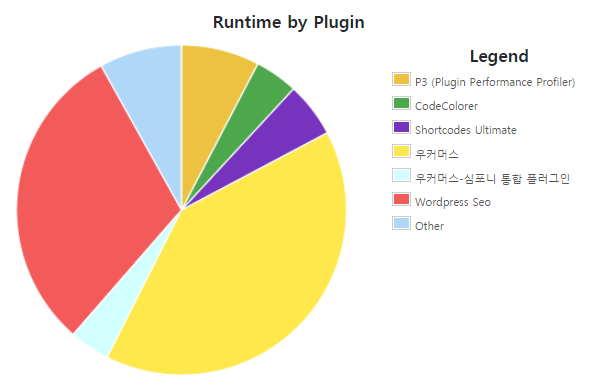
[Wordpress Optimization]_P3-Plugin-Performance-Profiler-Result▲ P3 (Plugin Performance Profiler) 스캔시 부하의 퍼센티지와 실행시간을 보여주므로써 어떤 플러그인에서 많은 부하가 발생하는지를 보여줍니다.
아래를 살펴보면 우커머스와 다보리-통합 플러그인 간의 비교치가 나옵니다. 다보리 통합-플러그인은 14 정도의 플러그인이 통합된 결과물로써 해당 플러그인의 총합보다 3/4 정도 서버 부하량을 줄여주고 있습니다.
P3-다이아그램 그래서 이 도표는 다보리에서 영리하게도 우커머스용 플러그인을 통합함으로서 얻을 수 있었던 속도 개선 효과를 잘 보여주고 있다고 할 수 있습니다.
구분 다보리 플러그인에 통합된 기능
다보리 개발
필수 플러그인
(1)다보리-멤버스 II
(2)한국형 주소 찾기
(3)소셜 로그인/휴면 계정관리
(4)국가별 보안차단
(5)네이버 블로그 자동등록

다보리 개발
우커머스 필수
플러그인
(6)신용카드 PG 결제
    페이앱, LGU+, 카카오페이, KCP, 이니시스,
    나이스정보. JT-Net, 올더게이트
(7)배송 추적
(8)바로구매 버튼
(9)다보리 SMS
(10)무통장입금 자동 등록
(11)굿스플로 배송장 자동 출력 기능

6.Query Monitor 플러그인 을 통한 쿼리 성능 분석
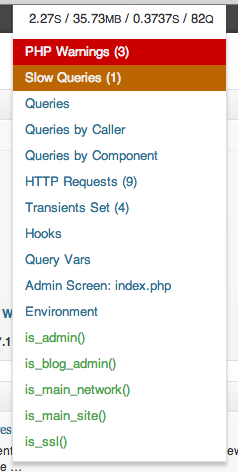
Query Monitor 디버깅 플러그인 이긴 하지만 용도에 따라 훌륭한 쿼리 분석기가 될 수 있으며 워드프레스 사이트의 성능 개선을 위한 Intuition을 제공합니다. 예를 들면 플러그인 설치후 Php warning 와 Slow Query 를 분석하여 추가된 플러그인이나 기능 또는 웹폰트 추가 등으로 사이트가 늦어지는 이유에 대한 영감을 얻을 수 있습니다
screenshot-1
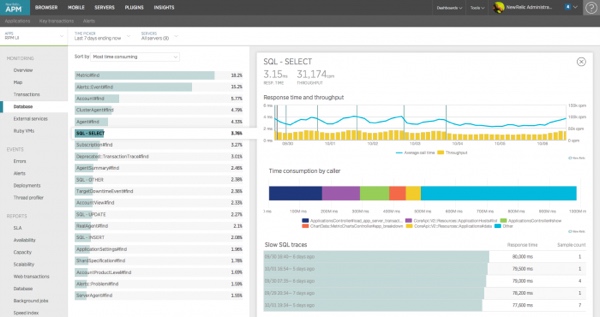
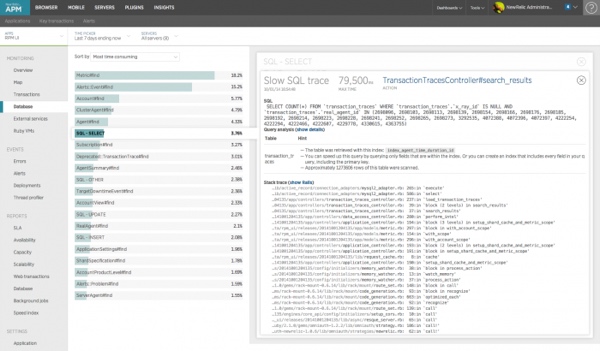
7. 뉴렐릭(New Relic) Monitor 를 통한 워드프레스 사이트 성능 분석
뉴렐릭은 소프트웨어와 웹, 모바일 중심으로 급격히 변화한 서비스 구조를 가장 쉽고 효과적으로 모니터링하고 선제대응(Proactive) 할 수 있는 데이터를 제공하는 모니터링 플랫폼입니다. 뉴렐릭을 통하여 웹 서비스, 모바일 애플리케이션의 성능 개선과 문제점 확인, 복잡한 서버단의 구성요소들을 효과적으로 모니터링 할 수 있습니다.
뉴렐릭은 어플리케이션 레이어에서부터 서버단의 소프트웨어 레이어까지 복잡하고 다양한 주체들을 웹 기반의 통합 모니터링 도구를 이용하여 한 눈에 확인할 수 있도록 서비스를 제공하고 있습니다. 뉴렐릭은 웹서버단에 설치된 플러그인과 W3TC Plugin 과 통합된 개발한 워드프레스 플러그인을 통하여 지원할 수 있도록 되어 있습니다.
뉴렐릭은 서버단에서 플러그인이 설치 되어야 하므로 일반적인 웹호스팅 회사에서 제공되는 호스팅 서비스로는 사용할 수 없습니다. 다보리 워드프레스 웹호스팅에서는 2016년이내에 워드프레스에서의 뉴렐릭 모니터링 서비스를 제공하도록 하겠습니다.
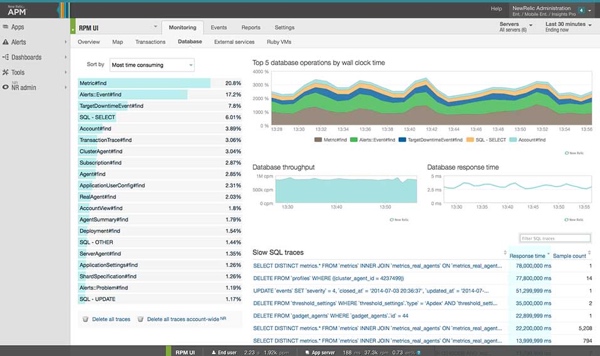
1. MySQL Analysis
sql-detail
sql-slow
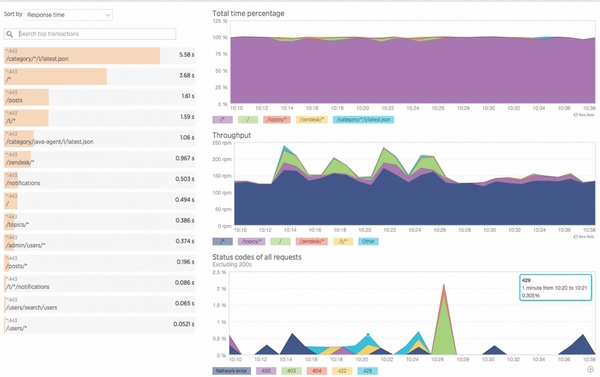
2. Monitoring the Performance of Third Party Plugins and APIs.
nr-mysql
3. Ajax and JavaScript
ajax-2

[AWS] Amazon EC2 – TIMEZONE(시간대) 변경

안녕하세요 ?
국내 최초의 아마존 웹서비스를 이용한 워드프레스 쇼핑몰 웹호스팅을 시작한 다보리의 “아마존 웹서비스 매뉴얼”입니다. 다보리의 아마존 웹서비스 매뉴얼은 이미 아마존 매뉴얼에 있는 내용을 낚시밑밥처럼 만든 것이 아니라 매뉴얼에 나오지 않지만 유용한 팁이나 쓸데없는 노가다를 줄여줄 수 있는 내용들로만 구성하고 있습니다. 오늘은 AWS에 서버를 설정한 후 Timezone 시간대 설정을 추가하는 방법을 알아 보도록 하겠습니다.

Timezone이란 ?
영국의 그리니치 천문대를 기준으로 각국의 시차를 정했습니다. 글로벌 웹서비스인 AWS에서 서버에 리눅스 (AWS EC2 AMI도 Linux와 동일)를 설치하면 그들의 기준에 맞추어 캘리포니아 현지 시간으로 표시됩니다. 이럴 경우 한국 표준시인 KST로 변경해주어야 웹사이트에 표시되는 시간이나 데이터베이스에 자동으로 삽입되는 Timestamp와 같은 필드에 원하는 시간대의 표준시각이 기록이 됩니다.
컴맨드 라인
먼저 ssh EC2의 리눅스로 로그인하여 표준 시간대에 맞추어 시간 수정으로 리부팅하여 반드시 확인해 주세요.
Last login: Fri Jul 22 16:02:30 2016 from 182.228.226.119
[centos@ip-172-31-14-128 ~]$ sudo -i
[root@생물나라:0 ~]# date
Sat Jul 23 04:30:58 UTC 2016
[root@생물나라:0 ~]# cat /etc/localtime
TZif2UTCTZif2UTC
UTC0
[root@생물나라:0 ~]# rm /etc/localtime
rm: remove regular file `/etc/localtime'? y
[root@생물나라:0 ~]# ln -s /usr/share/zoneinfo/Asia/Seoul /etc/localtime
[root@생물나라:0 ~]# date
Sat Jul 23 13:32:34 KST 2016
[root@생물나라:0 ~]# reboot
Last login: Sat Jul 23 13:30:47 2016 from 182.228.226.119
[centos@ip-172-31-14-128 ~]$ sudo -i
[root@생물나라:0 ~]# date
Sat Jul 23 13:34:39 KST 2016

워드프레스 네이버 신디케이션의 개념과 기술적 내용

안녕하세요 ?
국내 유일의 워드프레스 쇼핑몰 교육 모임인 “우커머스 교실”에서 오늘은 네이버가 새롭게 발표된 비지니스 웹사이트 노출 정책에 맞추어 워드프레스 웹사이트를 어떻게 하면 네이버에 잘 노출시킬 있을까는 연구해 보았습니다. 즉 네이버의 웹사이트 등록 서비스인 ‘네이버 마이 비지니스’가 ‘네이버 웹마스터 도구’로 통합된 것은 이미 웹문서 검색에서 구글에 밀리기 시작하고 있다는 것을 반영하고 있는 것인데 앞으로 국내 검색 광고 시장이 어떻게 변화될지 흥미진진한 관전 포인트가 될 것 같습니다. 이번 통합 노출 정책에 의하여 네이버 신디케이션은 이제 ‘웹문서과 사이트’ 2가지의 항목에 노출되기 시작했고 네이버 신디케이션이 잘되면 가산점을 적용되어 ‘사이트’영역에 더욱 잘 노출됩니다. 오늘은 네이버 신디케이션의 개념부터 네이버 신디케이션을 워드프레스에 어떻게 잘 적용하는가를 알아 보도록 하겠습니다.

신디케이션(syndicaton)이란 ?
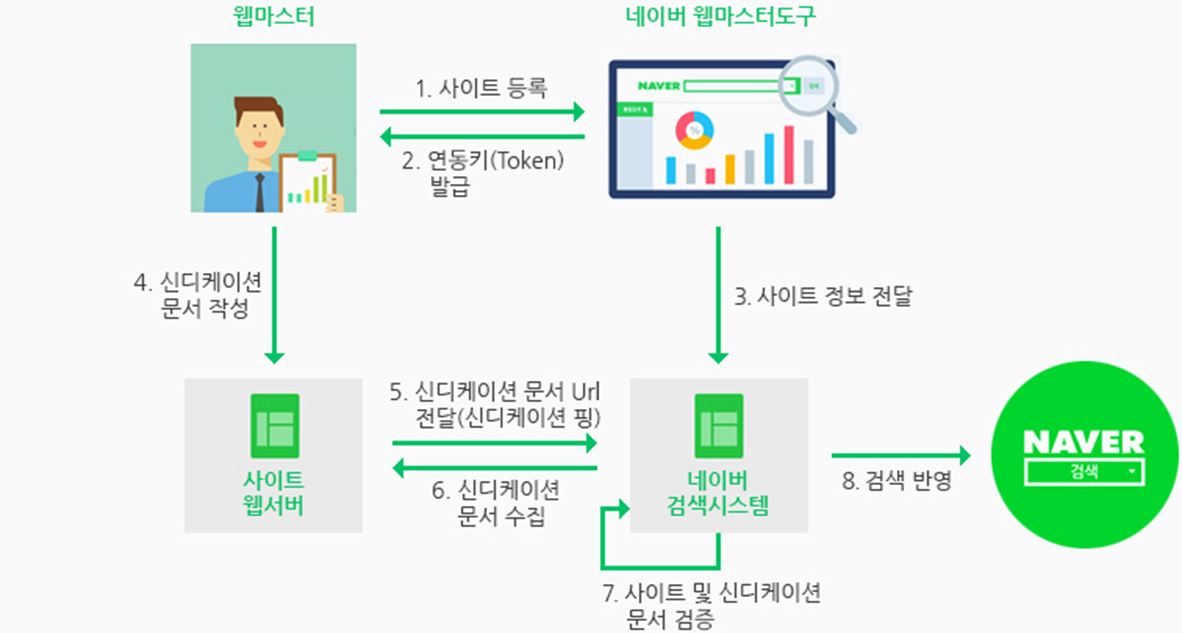
미국에서는 ‘조직 폭력 연합’을 신디케이트라고 부르기도 하고 영화 제목으로도 사용된 적이 있습니다만 어떻게 보면 일반 워드프레스 홈페이지 그룹이 네이버의 웹문서와 사이트 영역에 노출되기 위해서 서로 연합하는 것으로 보면 되겠습니다. 기술적인 내용을 구체적으로 설명하면 컨텐스를 보유하고 있는 독립 웹사이트와 컨텐츠를 찾아주는 검색 서비스간의 동기화 규칙을 정의해놓은 신디케이션 API 에서 유래한다고 생각하시면 됩니다. 그러면 구글과 같은 검색엔진이 전적으로 의존하는 사용하는 웹로봇 방식과는 어떻게 다른가요.
1. 웹로봇 방식
크롤링은 무수히 분산된 웹 사이트의 분산된 문서를 검색 대상으로 무작위 방식으로 색인하는 기술로써 일반적으로 웹 크롤러 기술이라고 하는 이것를 수행하는 소프트웨어를 웹로봇이라고 부릅니다. 일반적으로 사이트 전체를 다운로드 받거나 하는데 이때 웹사이트에서 제공되는 XML 문서로 된 사이트 맵이 제공되는 좀더 효율적으로 색인을 할 수가 있습니다.
2. 신디케이션 API 방식
웹로봇 방식으로 웹사이트에 많은 부하화 수집된 데이터의 비정형화로 인하여 검색 서비스를 제공하기 위한 결과를 분석하기가 어렵다는 단점이 있습니다. 즉 검색 결과를 친절하게 정리해주지 못한다는 점입니다. 반면에 신디 케이션 API 방식은 이런 단점으로 보완하기 위하여 웹사이트에서 CRD(등록,수정,삭제)가 발생하는 즉시 검색 서비스 사이트에 Ping 보내서 변화된 것만 수집하도록 규정합니다.
3. 신디케이션 API 방식의 장단점.
신디케이션 API 방식의 장점
(1) 웹사이트와 검색 사이트 모두 서버 부하가 감소.
(2) 컨텐츠의 타이틀, 내용, 태그등 중요 정보가 검색 색인에 정확하게 반영
(3) Ping을 통한 정보 수집으로 웹사이트 소유자가 정한 컨텐츠만 제공.
신디케이션 API 방식의 단점
(1)신디케이션 API를 개발하여 웹사이트에 직접 설치 해주어야 한다.
(2) Ping 방식이므로 검색 서비스가 해킹당할 수도 있다.
(3) 해커에 API Key를 탈취당할 경우 어뷰징으로 Standby혹은 심하면 Block 당할 수 있다.
4. 신디케이션 관련 용어
용어 설명
엔트리(entry) 웹 사이트의 한 페이지
피드(feed) 여러개의 엔트리를 담고 있는 채널(예: 게시판, 카테고리) 정보
신디케이션 문서 네이버에게 웹 사이트의 콘텐츠를 전달할 수 있도록 XML 문서
핑(ping) URL 네이버 신디케이션 문서의 위치를 지정한 URL
신디케이션 기술요소 해설
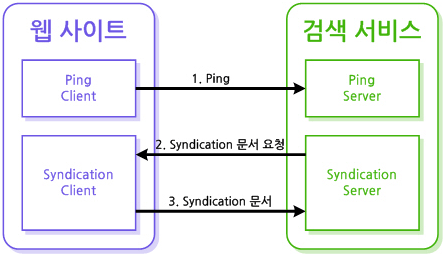
1. 신디케이션 프로토콜
신디케이션 프로토콜 순서
(1) 요청 웹사이트는 검색 서비스 사이트로 핑(ping)을 보낸다.

이 때 Ping 요청 속에는 “신디케이션 문서 URL”을 함께 전달
(2)검색 서비스는 Ping 요청시 전달된 신디케이션 문서 URL로 접속
(3)신디케이션 문서를 읽어옴
0-k6oo5kkxj76Qr8uH
2. 신디케이션 문서의 예

<?xml version="1.0" encoding="UTF-8"?>
<feed xmlns="http://webmastertool.naver.com">
    <id>
        http://www.syndi-example.com/bbs/
    </id>
    <title>Naver Syndication Sample Document</title>
    <author>
        <name>webmaster</name>
        <email>webmaster@donotsend.email</email>
    </author>
    <updated>2014-06-26T20:10:49+09:00</updated>
    <link rel="site"
        href="http://www.syndi-example.com"
        title="Naver Syndication Sample Document" />
    <entry>
        <id>
            http://www.syndi-example.com/bbs/board.php?bo_table=search_info&amp;id=63643
        </id>
        <title><![CDATA[검색 잘되는 웹문서 만들기란?]]></title>
        <author>
            <name>user_name</name>
        </author>
        <updated>2014-06-26T20:10:48+09:00</updated>
        <published>2014-06-26T20:10:48+09:00</published>
        <link rel="via"
            href="http://www.syndi-example.com/bbs/board.php?bo_table=search_info"
            title="검색정보 게시판" />
        <link rel="mobile"
            href="http://m.syndi-example.com/bbs/search_info/63643" />
        <content type="html"><![CDATA[<div class="webguide_area"><h4>검색 잘되는 웹문서 만들기란?</h4><p>검색등록 서비스를 통해 검색반영 신청하신 사이트 내의 모든 URL(페이지)는 기본적으로 검색로봇이 방문할 대상으로 인식하여, 네이버 검색로봇이 주기적으로 방문 후 <br />검색에 함께 자동 반영하고 있습니다.<br />네이버 검색팀에서는 당신이 소중히 관리하는 사이트 및 내부의 좋은 문서들이 네이버 검색 및 여타 검색로봇에 잘 반영되도록 기술적으로 지원하고자 합니다. <br />이를 위해 네이버 및 다른 모든 <strong>검색로봇에 잘 수집-노출되는 웹문서를 만들기 위한 방법</strong>을 가이드페이지로 제작하여 1차 공개합니다. <br />추후 사이트 운영자분들에게 도움이 될 다양한 기능 및 정보를 추가로 제공할 예정이니 많은 관심 부탁드리며,<br />특히 <em>본인이 사이트 운영자이지만 개발자가 아닌 경우, 개발자(웹마스터)에게 꼭 이 페이지를 알려</em>주시고 검색에 잘 나올 수 있도록 고쳐달라고 부탁하시기 바랍니다.<br /><br />(원본 출처 : <a href="https://submit.naver.com/web.nhn" target="_blank" rel="noopener noreferrer">클릭</a>)</p></div>]]></content>
        <summary type="text"><![CDATA[검색 잘되는 웹문서 만들기란? 검색등록 서비스를 통해 검색반영 신청하신 사이트 내의 모든 URL(페이지)는 기본적으로 검색로봇이 방문할 대상으로 인식하여, 네이버 검색로봇이 주기적으로 방문 후 검색에 함께 자동 반영하고 있습니다. 네이버 검색팀에서는 당신이 소중히 관리하는 사이트 및 내부의 좋은 문서들이 네이버 검색 및 여타 검색로봇에 잘 반영되도록 기술적으로 지원하고자 합니다. 이를 위해 네이버 및 다른 모든 검색로봇에 잘 수집-노출되는 웹문서를 만들기 위한 방법을 가이드페이지로 제작하여 1차 공개합니다. 추후 사이트 운영자분들에게 도움이 될 다양한 기능 및 정보를 추가로 제공할 예정이니 많은 관심 부탁드리며, 특히 본인이 사이트 운영자이지만 개발자가 아닌 경우, 개발자(웹마스터)에게 꼭 이 페이지를 알려주시고 검색에 잘 나올 수 있도록 고쳐달라고 부탁하시기 바랍니다. (원본 출처 : 클릭)]]></summary>
        <category term="search_info" label="검색정보" />
    </entry>
    <deleted-entry
        ref="http://www.syndi-example.com/bbs/board.php?bo_table=search_info&amp;id=63642"
        when="2014-06-26T20:10:45+09:00" />
</feed>
그림 출처: http://developer.naver.com/wiki/pages/syndAPIspec
naver_syndication_document_sample.xml hosted with ❤ by GitHub
네이버 신디케이션 개요
이것을 네이버 검색 엔진과 친구를 맺는 것이며 한정적이기는 하지만 워드프레스 블로그와 상품 컨텐츠를 ‘웹문서와 사이트 영역’에 노출이 쉽게 또는 상위 노출이 됩니다. 네이버의 ‘블로그’ 영역은 네이버 자체의 블로그가 노출되므로 그 노출 범위는 한정됩니다. 일반적으로 신디케이션을 하는 경우는 네이버 ‘웹문서와 사이트 영역’에 노출이 반나절밖에 안걸리지만 하지 않는 경우는 하루 정도 걸립니다.
신디케이션_검색반영_프로세스
네이버 신디케이션 사용 시나리오
중요포인트 설명
신디케이션 문서를 실시간으로 생성 콘텐츠의 CRD 가 발생할때 하나의 엔트리에 대해 신디케이션 문서를 작성하고 문서의 위치를 신디케이션 서버의 핑 URL로 실시간 전송
일정 주기로 신디케이션 문서 생성 일정 주기 별로 콘텐츠의 CRD 내용을 모은 신디케이션 URL 다발을 신디케이션 서버의 핑 URL로 전송
주기적으로 문서 생성 내부 API를 호출하는 주소 전송 콘텐츠의 CRD 내용을 내부 Repository에 저장하고 저장된 내용을 신디케이션 문서로 만들어주는 내부 API 작성 한 후 API 주소를 주기적으로 신디케이션 서버에 Ping URL 전송
신디케이션 제한 사항 네이버 신디케이션 문서 하나에 포함되는 엔트리 개수에는 제한이 있슴
인용문서 : http://webmastertool.naver.com/guide/syndi_guide.naver#chapter1.1
신디케이션 API 작성을 위한 좀더 자세한 사항을 상기의 문서를 참조하세요
네이버신디케이션 사용시 주의점
네이버 신디케이션 사용시 주의점
(1) 가끔식 검색 노출 어뷰징으로 오인되어 Standby 가 되기도 함.
(2) 네이버 정책에 따르지 않으면 신디케이션에서 제외되기도 함.
(3) Ping 의 연결 실패시 서버 과부하, 서버 다운 경우 Standby 되기도 함.
워드프레스 신디케이션 플러그인의 사용
1..
위와같은 신디케이션의 개발을 워드프레스의 경우 간단하게 플러그인 설치로 대체할 수 있습니다. 아래의 플러그인 중 하나를 선택하여 설치하시면
됩니다.
(1) Naver Syndication V2 (2) Naver Syndication
신디케이션 Ping을 네이버 서버에 전달하면 네이버 검색엔진이 Ping 요청을 받은 신디케이션 문서를 반나절이내에 방문하여 신디케이션 문서를 수집해 갑니다. 고품질의 신디케이션 문서를 작성하고 그 문서(콘텐츠)의 내용을 지속적으로 네이버 검색에 알리는 것은 해당 컨텐츠를 네이버 검색엔진에 노출시키는데 효과가 있지만 유의할 점은 네이버 검색엔진이 그 콘텐츠를 반드시 검색엔진의 색인에 등록하지는 않습니다. 그리고 색인에 등록되더라도 그 콘텐츠가 네이버의 ‘웹문서와 사이트 영역’의 상위에 노출된다는 보장이 없습니다. 그것을 컨텐츠이 품질과 관련이 있으며 해당 컨텐츠에 이용자가 더 오랫동안 머무르냐인 체류시간과 밀접한 관계가 있기 때문입니다.
다음은 포스팅에서는 Naver Syndication V2와 그 사용법에 대해 설명하도록 하겠습니다.

K-네임서버의 웹캐시(Web Cache) 기능-워드프레스 속도 증가

안녕하세요 ?
국내 유일의 무료 워드프레스 쇼핑몰 “우커머스 교실”에서 사용하고 있는, 사용자의 웹 서핑 속도를 10~20배 정도 비약적으로 증가시키는 K-네임서버의 웹캐쉬 기능에 대해 알아보겠습니다.

웹서핑 속도를 10~20 정도 증가시키는 웹 캐쉬 기능
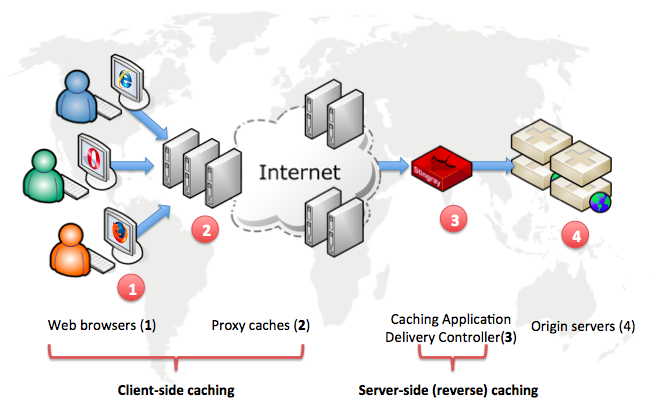
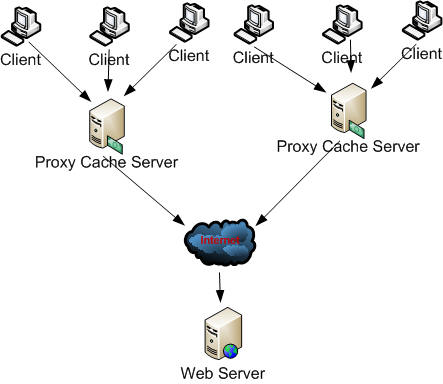
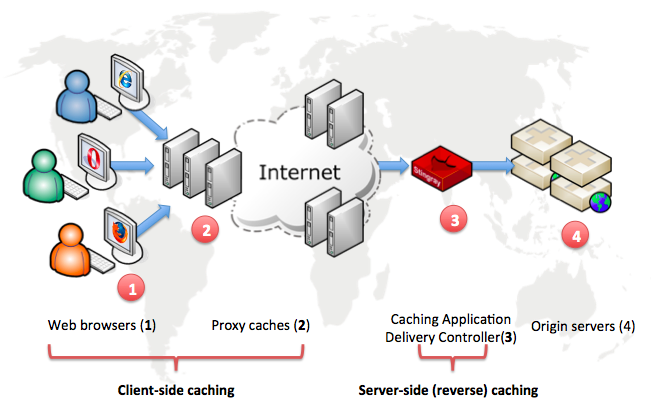
K-네임 서버는 일반적인 네임서버에서 제공하지 못하는 걸출한 기능을 보유하고 있는데 그것 중 하나가 웹캐쉬 기능입니다. 웹캐쉬는 웹서버에서 발생하는 캐쉬기능을 네임 서버에 옮겨서 웹서버의 부하를 극적으로 감소시키는 역할을 합니다. 즉 이미지나 동영상 화일, HTML 화일과 자바 스크립트와 css화일 정적(static)인 화일들을 네임서버 단에서 미리 다운로드 해두고 사용자측의 브라우저에서 요청이 있을 때 웹서버 요청하지 않고 즉시 보내주는 방식으로 정적 화일의 용량에 따라 사용자의 웹 서핑 속도를 10~20배 정도 비약적으로 증가시킵니다.
cache_array
웹캐쉬 모드와 개발 모드 비교
하지만 서버의 html, Java script, sss화일 등을 서버에서 수정하는 개발 상태에는 어떻게 해야 할까요 ? 이때는 웹캐쉬 모드를 사용하지 않고 웹서버에서 모든 것을 직접 다운로드하는 “개발 모드”로 설정하는데 이 경우 K-네임서버의 웹캐쉬 기능을 pypass하게 됩니다. 그래서 워드프레스 사용자 웹 캐슁 기능을 이용하려면 커스터마이징 작업을 할 때 Child 테마나 Child Css 과 같은 정적 화일을 수정하는 방법을 사용하지 말고 테마의 CSS 수정에 내용에 DB 필드에 직접 기록한 후 동적으로 css 태크을 브라우져에 표현하는 – 즉 테마에 있는 Custom Css 을 활용하는 방식으로 진행하는 것이 바람직합니다. 웹캐쉬 모드의 경우 설정에 따라 2시간에서 48시간에 한번씩 웹캐쉬에 저장된 정적 화일들을 쏟아버리고 웹서버에서 새롭게 정적화일을 가져와 저장하는 기능인 자동 정화(Automatic Purge)하는 기능이 있습니다. 따라서 “웹캐쉬 모드”라도 수정한 내용을 일정 시간이 지나면 웹서버에서 다시 다운로드하여 캐슁하게 됩니다. 실제로 보여지는 현상으로서는 유저가 다보리 웹호스팅 서버에 오랫동안 접근하지 않은 후에 막 다보리 웹호스팅 서버에 접근할 때 다른 웹서버와 동일한 속도가 걸리지만 두번째 부터는 웹캐쉬가 작동되므로 속도가 훨씬 빨리 보여지게 됩니다.
1253_cache1
개발 모드로 설정
부득히 개발 모드로 설정해야 할 경우
로 개발 모드 사용으로 신청해야 하며 이 경우 개발 모드 설정 후 3시간 후면 자동적으로 비개발 모드로 전환되므로 해당 내용을 확인하셔야 됩니다. 개발 모드르 전환될 경우 다보리 웹호스팅이 가지는 웹캐쉬의 장점이 없어지므로 해당 시간 동안은 접근 속도 지연을 감수하셔합니다. 다보리에는 따로 대규모 개발이나 테스트 시점 동안 제 2의 개발 서버를 따로 지원하고 있습니다.
CT845308

우커머스교실-다보리 우커머스 통합 플러그인 활용과 구글 이커머스 분석 활용 실제 사례 분석

안녕하세요. 이번 주는 워드프레스 쇼핑몰, “우커머스”과 잘 통합된 “다보리-우커머스 통합 플러그인”의 전체 세팅과 활용 방법 및 일반적으로 우커머스 사용에서 막히거나 힘들었던 부분에 대한 해결책을 제시해보도록 하겠습니다. 그리고 우커머스 마케팅 자동화의 가장 첨단 기술이라고 말할 수 있는 우커머스와 구글 이커머스 애널래틱스의 활용 방법에 대해 알아보도록 하겠습니다. 플러그인은 Enhanced E-commerce for Woocommerce store을 이용하였고 구글 애널래틱스는 전자상거래 옵션을 추가하였습니다.
600_447937019
600_436397446
우커머스 교실 등록 바로가기


워드프레스 쇼핑몰 '우커머스' 이번주 교육 안내
안녕하세요. 이번 주는 워드프레스 쇼핑몰, “우커머스”과 잘 통합된 “다보리-우커머스 통합 플러그인”의 전체 세팅과 활용 방법 및 일반적으로 우커머스 사용에서 막히거나 힘들었던 부분에 대한 해결책을 제시해보도록 하겠습니다. 그리고 우커머스 마케팅 자동화의 가장 첨단 기술이라고 말할 수 있는 우커머스와 구글 이커머스 애널래틱스의 활용 방법에 대해 알아보도록 하겠습니다. 플러그인은 Enhanced E-commerce for Woocommerce store을 이용하였고 구글 애널래틱스는 전자상거래 옵션을 추가하였습니다.
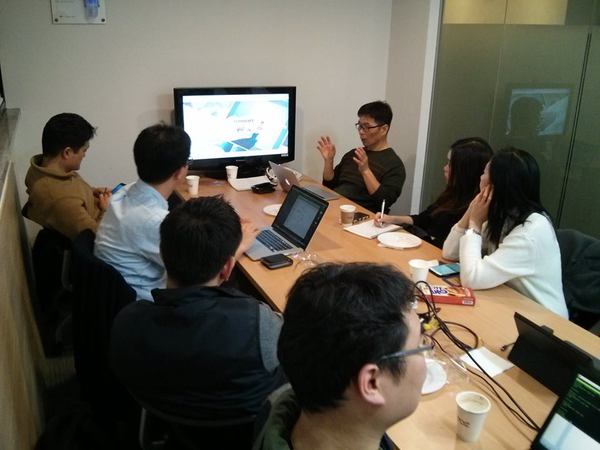
지난 목요일 모임에는 이동환, 신소연, 황준철님이 참석해주셔서 메일침프의 기본적인 뉴스레터 활용과 이메일 마케팅 자동화의 심도있는 부분까지 확인해 보았습니다. 이번 주는 좀 더 정비된 방법으로 구글 이커머스 애널래틱스과 관련한 플러그인과 설정 방법과 그 결과를 알아 보도록 하겠습니다. 한달 동안 수집한 데이터가 어떻게 나오는지 확인해보도록 하겠습니다.
0. 자기 소개 (5-10분)
1st Class. 우커머스 개요 (50분)
– 다보리 우커머스 통합 플러그인 사용 방법과 해킹 방어 설정
** 10분 휴식 후 **
2nd Class. 우커머스의 이커머스 애널래틱스 사용방법 (50분)
-Enhanced E-commerce for Woocommerce store 플러그인과 구글 애널래틱스 사용 개요.
– 이커머스 애널래틱스의 엔드포인트 설정 방법과 그 활용 방안
-방식 : 모든 참가자가 직접 무료 웹호스팅 관리자 메뉴에서 셋업 수정 후 작동을 확인하는 실습방식의 학습을 하게 됩니다.
** 우커머스를 이용하여 커스마이징 이슈가 있으신 분은 질문 사항을 가지고
참가하시면 답변을 드리도록 하겠습니다. **
시간에 맞추어 와주시기 바랍니다. 오후 7:30 분 정각에 시작합니다.
1. 다보리-우커머스 통합 플러그인 내용
PG 결제 지원국내의 메이저급 신용카드와 PG 결제 대행사를 지원합니다.
현재 지원 PG사페이앱, LGU+, 카카오페이, KCP, 이니시스, 나이스정보. JT-Net, 올더게이트
다보리 멤버스II : 회원관리용 WP-Members의 확장 플러그인으로 회원 가입, 로그인, 회원정보, 이용약관, 개인 정보 보호, 배송,환불 약관 표시를 사용합니다.
한국형 주소 찾기 : 회원가입/결제배송시의 한국형 주소를 Daun 우편번호 API를 이용해 편리한 주소검색이 되도록 하였으며 도로명/지번 주소 모두 지원합니다.
바로구매 : 버튼장바구니를 거치지 않고, 상품 상세 페이지에서 바로 결제 페이지로 이동시키는 버튼을 제공합니다.
소셜 로그인 : 네이버, 페이스북 소셜 포털 계정으로 회원 로그인 후 구매나 웹사이트 활동이 가능합니다.
배송 등록 추적: 관리자가 택배회사와 운송장번호를 입력한 후, 구매 회원이 배송 진행 버튼을 클릭하면 해당 배송업체의 웹사이트로 이동하여 진행되는 배송현황을 한 번에 확인합니다.
국가별 보안 차단 : 화이트 리스트를 국가별로 등록하면 해당 국가에서만 홈페이지 접속이 되기 때문에 해킹이나 스팸을 미연에 방지할 수 있습니다.
SMS 문자전송: 신규 주문, 주문 처리, 주문 완료 등 업무 절차에 따른 문자를 자동으로 발송합니다.
휴면 계정관리: 이용자 정보 관리 법에 명시된 1년 이후 휴면 회원 계정에 대한 알리미와 삭제 기능입니다.
네이버 블로그 상품: 등록네이버 블로그에 워드프레스 블로그나 상품 설명을 자동으로 포스트 합니다.
참고 링크 : https://sym-wp.daboryhost.com/shop/dabory-package/ 에 다보리 – 우커머스 통합 플러그인 더 자세한 설명이 있으므로 참고 하시기 바랍니다.
** 모든 참가자가 직접 웹호스팅 관리자 메뉴에서 세팅 수정 후 작동을 확인하는 실습방 식의 학습을 하게 됩니다.
==================================
#워드프레스 쇼핑몰 #우커머스
#우커머스 결제 플러그인, #우커머스 배송 플러그인, #단비멤버스-다보리멤버스 비교
#우커머스 바로구매, 우커머스 SMS, 우커머스 무통장 자동입금 알림
#구글 우커머스 애널리틱스, 우커머스 주문 송장 프린트
==♥ 참가비와 옵션 ♥==
일반 등록 : 1.1만원 : 강의장 임대료/간식/커피 음료
2일전 등록 : 1.2만원, 현장등록:1.3만원입니다.
(비용은 부가세 별도입니다. – 매출전표 발행이 가능하며 세금공제를 받으실 수 있습니다.) 참가비는 수익 목적이 아니며 참가 인원 확인과 관리업무를 줄이기 위하여 신용카드 결제 모듈을 도입하였습니다. 남는 비용은 실습 기자재 및 홍보 비용으로 재투자 됩니다.
==♥ 참여방법 ♥==
RSVP에 ‘going’ 으로 체크해주시고 아래의 링크로 결제 해주시기 바랍니다.
* 교실비 사용료 결제 링크 : ★★★모임비용 결제하기★★★
!! 주의: 결제화면에서 “2번째 주소란 끝”에 “04/12” 와 같이 모임날짜를 꼭 기재하여주시기 바랍니다. 기재된 날짜가 없으면 참가 신청이 누락될수 있으므로 유의 부탁드립니다.
* 좌석 배정은 입금 선착순이며 Waiting 리스트와 무관합니다. *
==♥ 준비물 ♥==
1. 노트북 테블릿 PC
==♥ Schedule ♥==
07:00 – 스터디 장소에서 만나서 가벼운인사와 자기 소개
07:30 – 실제 강의 시작
09:30 – 끝
** 상기 내용은 사전 통보 없이 변경될 수 있습니다.. **
==♥ 연락처 ♥ ==
Eric Kim : kimhi65@gmail.com 010 – 5260 – 9961
===국내 유일의 무료 워드프레스 쇼핑몰 강의 -우커머스 교실 설명 ===
다보리에서 주관하는 “우커머스 교실”은 그간 다보리 우커머스 통합 플러그인을 개발하면서 축적된 노하우, 쇼핑몰 구축 경험 및 마케팅 경험을 공유하기 위해 만들어진 자습형 커뮤니티 공부방입니다. 워드프레스 쇼핑몰, 우커머스를 통한 쇼핑몰 구축 실전팁과 마케팅 방법을 공유하며 기본모임과 응용모임 및 소모임과 학습 및 토론을 통하여 우커머스 생태계가 좀 더 윤택해지도록 하는데 목적으로 가지고 진행됩니다.” 지금까지의 이론 설명과는 달리 직접 책이나 이론서를 가지고 와서 실습해보면서 모르는 것을 물어보는 방식을 통하여 자신의 쇼핑몰을 자신의 것으로 만들어나가는 과정입니다.
매달 초에 학기가 시작되며 1달 4주~5주로 기본과 응용과정을 모두 마무리하게 됩니다.
기초1강: 우커머스 개요와 우커머스 기본설정
기초2강: 우커머스 고급설정과 기본 상품설정
응용1강: 응용 상품설정과 응용 세금 및 배송설정
응용2강: 우커머스 애드온 플러그인과 우커머스 구글 애널래틱스 설정
응용3강: 구글애널래틱스 응용과 데이터 마이닝
# 무료제공 : 학생용 용량/트래픽 무제한 웹호스팅, 가상머신 작업 환경, 테스트용 테마 10개 이상을 다운 로드 할 수 있는 웹사이트 링크를 알려드립니다.
(저작권이 있기 때문에 테스트용으로만 사용하십시요)
#우커머스 결제 플러그인, #우커머스 배송 플러그인, #단비멤버스-다보리멤버스 비교
#우커머스 바로구매, 우커머스 SMS, 우커머스 무통장 자동입금 알림
#구글 우커머스 애널리틱스, 우커머스 주문 송장 프린트
#워드프레스 쇼핑몰 구축 #우커머스 쇼핑몰 구축
========= 우커머스 설명 : 우커머스를 아시나요 ? =============
우커머스는 워드프레스에서 독점적으로 운영되고 있는 온라인 쇼핑몰 플러그인입니다. 현재 기업가치 약 1조 2,650억원에 해당하는 워드프레스용 전자 상거래 플러그인 제작업체 “우커머스-Woocommerce”는 2008년 미국에서 시작하여 현재는 워드프레스의 “오토매틱스”가 2015년 5월에 자금 지원 형태로 인수한 회사입니다. 앞으로 대한민국의 모든 독립형 쇼핑몰은 필연적으로 점차 우커머스로 바뀌어 나가게 될 것입니다. 전자상거래의 “태풍의 눈”으로 등장하고 있는 우커머스을 이제는 잡아보십시요.
(주)심포니소프트(다보리)는 3년전부터 우커머스 쇼핑몰 개발 에이전시를 위한 새로운 쇼핑몰 구축 환경에 대한 연구를 진행해오고 있습니다. 한국적 온라인 쇼핑몰의 환경에서 가장 요긴한 PG 결제 (페이앱, LGU+, 카카오페이, KCP, 이니시스,나이스정보,JT-Net,올더게이트)가 이미 연동되어 있습니다. 그리고 한국형 주소찾기, 다보리 멤버스, 배송추적, 바로구매, 무통장 입금 자동 통보,소셜로그인, 보안기능 등 모든 기능이 한 플러그인에 통합하였습니다. 또한 워드프레스 쇼핑몰을 페이스북 앱으로 연동시킬 수 있도록 기술적인 연구를 완료하였습니다. (주)심포니소프트(다보리)에서는 쇼핑몰 결제 정보, 장바구니 정보, 위시 리스트와 오늘본 상품과 같은 웹로그 빅데이터를 구글 우커머스 애널리틱스를 이용하여 수집하고 하고 전송된 데이터를 분석하여 연동된 온라인 쇼핑몰에 제공함으로써 결과적으로 소규머의 우커머스 쇼핑몰이 “아마존닷컴”과 같은 강력한 마케팅 자동화 기능을 지원할수 있도록 하는 궁극적인 목표를 지향하고 있습니다.

워드프레스 쇼핑몰-우커머스에서 이미지 업로드 오류의 문제가 생길 경우

안녕하세요 ?
국내 유일의 무료 워드프레스 쇼핑몰 “우커머스 교실”에서 오늘은 워드프레스 이미지 화일 업로드 오류를 100% 해결 하는 방법에 대해 총정리를 해보도록 하겠습니다.

업로드된 파일이 wp-content/uploads/… 로 옮겨질 수 없습니다.
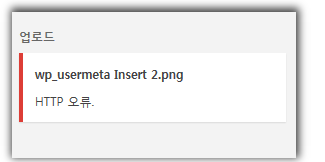
워드프레스를 사용하던 중 “미디어 추가”에서 이미지를 선택하면 다음과 같은 오류가 나오면서 이미지 파일 업로드가 되지 않는 경우 입니다.
” 업로드된 파일이 wp-content/uploads/… 로 옮겨질 수 없습니다.”
 1. 폴더 실행 권한의 문제점   이 경우는 95% 이상이 wp-content/uploads 와 그 하위 폴더에 있는 권한의 문제입니다. 일반적으로 unix/linux 계열의 폴더나 하위 폴더에 화일을 추가 하려면 해당 폴더이 실행 권한이 주어져야 됩니다. 즉 7의 권한이 주어져야 되는데 이 경우 apache 나 nginx 의 실행 유저가 누군가가 중요합니다. 따라서 php-fpm 을 사용하는 경우라면 해당 계정만 권한을 주면 되지만 그 이외에 php-cgi 방식을 사용하여 apache 계정 자체가 실행유저가 되는 경우 해당 유저가 속한 group(즉 apache)까지 실행권한을 주어야 됩니다. 좀 기술적으로 복잡하면 아래와 같이 하시기만 하면 됩니다.
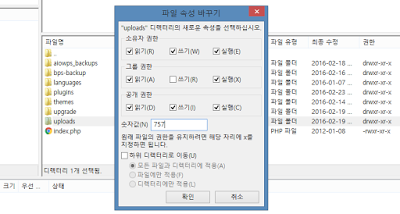
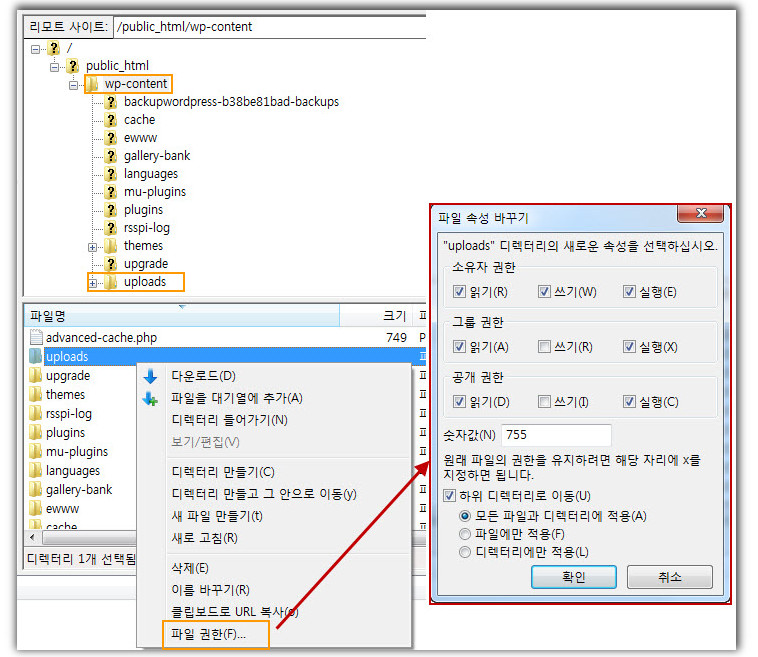
우선 FTP로 접속하여 서버에 이미지가 저장되어있는 폴더 “wp-content”의 “uploads”폴더를 오른쪽 클릭합니다. 그러면 다음과 같은 “파일권한” 이라는 곳을 클릭합니다.
“파일 권한”을 클릭하여 (Windows7~10, 파일질라 FTP를 사용)
이미지업로드가 안됨
가운데 부분이 숫자값을 775 로 바꾸세요. 여기서 주의할점은 절대 777로 변경하시면 안됩니다. 권한을 명시한 숫자코드가 소유자/그룹/공개 순으로 되어 있는데 공개권한까지 실행가능하게 하면 즉시 해킹이 들어올 소지가 많기 때문입니다. 만약 안되어 777 권한으로 테스트로 했더라도 775로 바꾸셔야 합니다. 대부분의 다른 블로그들이 잘못 가르쳐 주고 있는것은 여기에서 그치고 만다는 겁니다. 사실 uploads 폴더가 문제가 있다면 그 하위에 있는 모든 폴더도 동일하게 권한을 바꾸어 주여야 된다는 거죠. 보통 /uploads/년/월 형태로 되어 있는 모든 폴더에 대해 바꾸어 주십시요. 만약 외부 웹호스팅을 쓰고 계신다면 해당 내용을 정확하게 알려주셔서 한번에 /uploads와 그 모든 하위 폴더의 권한에 대해 요청하셔야 합니다. 그냥 이미지 업로드 안되요라고 요청하면 아무것도 못하는 경우가 대부분입니다.
또 하나의 팁은 해당 문제를 해결하기 위해 워드프레스 캐쉬 플러그인을 사용하지 마시라는 것입니다. 늑대를 피하려다 호랑이를 만나는 경우입니다. 워드프레스 캐쉬 플러그인이 속도를 해결해주는 경우를 보지 못하였을 뿐만 아니라 대부분의 캐쉬 플러그인이 해킹에 취약하고 캐쉬 기능이 수정 사항을 제때 반영하지 못하기 때문에 더 큰 문제를 일으키는 경우가 많으므로 편법으로 처리하지 마시기 바랍니다.
 2. 서버의 하드디스크 용량이 부족한 경우  웹호스팅에서 제공하는 저장 공간이 부족하면 미디어 파일을 업로드가 안됩니다. 이용 중인 웹호스팅 서비스 업체(예: cafe24, 가비아 등)의 웹사이트의 관리자 모드로 로그인하여 현재 도메인의 사용량을 체크해보고 빨간불이 들어와 있으면 용량을 증설하세요. 불필요한 미디어 파일이나 기타 파일들을 지우거나 하는 것도 즉각적으로 실행할 수 있는 방법입니다.
만약 웹호스팅 회사 쪽에 문제가 있다고 판단되시면 info@dabory.com으로 상의해주시면 되겠습니다.
워드프레스 미디어 파일 업로드 시 “HTTP 오류” 해결 방법
워드프레스에서 미디어 파일 업로드 시 “HTTP error”(HTTP 오류)와 같은 오류가 발생하는 문제점의 원인을 높은 순서대로 나열 해보았습니다.
이미지업로드http오류
 1. PHP.INI 설정의 문제 .  작은 사이즈이 이미지는 업로드되는데 1MB 내외의 큰 사이즈의 이미지는 제대도 업로드가 안됩니다.
(해결책)
php로 개발된 모든 웹프로그램들은 php.ini의 영향을 받는데 일반적으로 php.ini에서는 기본값으로 upload파일의 크기를 1MB로 제한을 하고 있습니다. php.ini에서 upload_max_filesize : 업로드시의 허용되는 최대파일사이즈 (default : 1MB) 로 지정되어 있는데 이것을 바꾸어 줍니다.
 2. PHP 메모리가 부족하다.  1.의 문제를 수정했는데도 결과가 동일하다면 php에 할당된 메모리가 작은 경우가 대부분입니다.
(해결책)
웹호스팅에서 php 할당 메모리를 증가해달고 요청합니다. 해당 내용을 워드프레스에 직접 할당해줄수도 있는데
wp-config.php 파일에 define(‘WP_MEMORY_LIMIT’, ‘128M’); 코드를 추가해보고 잘 안 되면 256M로 높여봅니다.
 3. 직전에 설치한 플러그인이 문제을 발생시킨다.  모든 이미지의가 업로드되지 않는다.
(해결책)
시간 순으로 최근에 설치했던 플러그인들을 하나하나 비활성화 시켜 보면서 확인해 봅니다.
 4. PHP 버젼이 바뀌어서 환경이 맞지 않는다.  작은 사이즈의 이미지는 업로드 될 때도 있다.
(해결책)
php-fpm 이나 fcgid를 사용할 경우 1.과 2와 같이 메모리 지정을 해도 변경 내용이 적용되지 않는 경우도 있습니다. 이 경우 php 버젼을 원상 복귀하는 방법이 있습니다. 대부분 php 버젼이나 실행 타입이 바뀌는 경우 환경 변수가 제대로 작동 안되는 경우가 있으므로 웹호스팅 사에서 지원이 안되면 php 버젼을 원상 복귀해야 합니다.
만약 웹호스팅 회사 쪽에 문제가 있다고 판단되시면 info@dabory.com으로 상의해주시면 되겠습니다.
문의하기견적의뢰지금 연락 주십시요!